产品更新(2026 年 10 月)
在过去的一个月中,WonderPen 桌面端发布了 3.4.0 版,移动端发布了 0.9.48 版和 0.9.49 版。以下是本月的更新要点。
桌面版 v3.4.0
新功能
新增 Web 面板,支持在边栏中嵌入第三方网页工具,并记住网页缩放比例
新增码字回放功能,支持以视频形式回放码字过程,并可导出为 MP4 视频
新增文档锁定功能,可锁定正文以防止误改,锁定后仍可编辑标题、图标和备注
改进
支持将指定主题属性设为通用,使这些属性在各主题间持续保持一致
为思维导图的大纲模式新增交替行底色选项,方便浏览与阅读
调整打开或新建文档库的面板
为目录树列表的右键菜单添加半透明效果
问题修复
修复一些已知问题,提升使用体验
移动版 v0.9.48:新增码字回放,完善文档保护与界面体验
新增码字过程记录与回放:支持回看写作过程、调整播放速度、同步及清除记录,并可导出 MP4 视频保存到相册。
新增文档正文锁定:防止误改正文,锁定状态支持跨设备同步;锁定后仍可选择、复制文字。
新增删除冲突恢复:云端删除与本机修改发生冲突时,保留本机内容副本,可在回收站中预览和恢复。
支持系统拼写检查:新增拼写检查开关,使用 Android、iOS 系统服务提供检查与候选替换。
改版码字统计总览:整合今日统计、写作会话、码字日历及趋势图,优化 iPad 等宽屏设备的布局。
完善主题与背景设置:支持为浅色、深色外观分别设置编辑器背景,修复升级后背景失效及相机照片无法设为背景的问题。
优化文档库与设置界面:改善列表信息、同步状态、备注入口及常用操作布局,提升首次打开文档库的速度。
修复目录长按拖放、选字时误触边栏、中文输入光标错位,以及部分 iOS 搜索、字数统计和跨设备回放问题。
系统要求调整:iOS 最低支持版本提高至 17.0。
移动版 v0.9.49:新增全屏无干扰模式与快照对比,提升编辑体验
新增全屏无干扰模式:隐藏顶部工具栏、侧栏和系统栏,提供更大的写作空间,并适配外接键盘、分屏及横竖屏切换。
新增快照差异对比:支持快照与当前内容、不同快照之间的对比,直观查看文字、格式、表格及图片等变化;快照列表新增字数显示。
新增浮动工具栏设置:支持开关、按钮显隐、拖动排序、分隔线调整及效果预览。
新增当前行高亮开关:打字机模式支持调整光标停留的屏幕高度。
完善自动快照:开启自动快照后,退出文档库、切换文档库或应用退到后台时补做快照检查,更好地保留最近修改。
重组编辑器设置:按功能分组整理,集中管理“快照和回放”;返回文档库列表、设置首页及账号页时保留滚动位置。
改进 HEIC 图片兼容性:插入、粘贴及白板拖入时自动转换,改善 Android 上历史 HEIC 图片的显示,修复部分图片导出和粘贴保存问题。
修复选区排版与复制:一键排版更完整地保留图片、脚注及文档结构;选区复制遵循纯文本或 Markdown 设置。
改善卡片编辑体验:减少保存时的重复渲染,修复卡片最大化前后光标、选区交接问题。
修复 Android 背景图白边、横屏系统栏配色及页面切换显示问题,改善旧版 Android WebView 下回放、视频导出和卡片复制的兼容性。
以下是部分功能的详细介绍。
码字回放(桌面版 + 移动版)
码字回放可以重现一篇文档的输入、删除和修改过程,适合回顾写作思路、查找曾经写过的内容,或制作展示写作过程的视频。
它与码字统计和快照不同:统计用于记录写了多少字、花了多少时间,快照用于保存文档某个时刻的版本,回放则可用于展示正文是如何变化的。
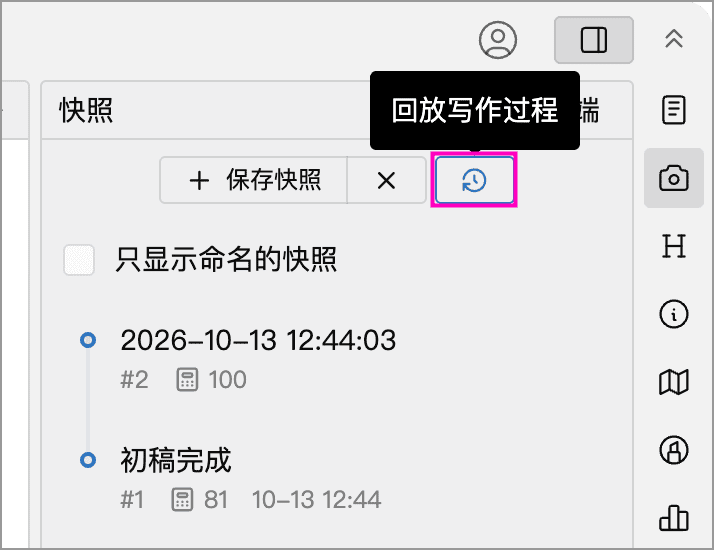
你可以在快照界面打开和查看回放,如下图所示:
回放界面类似下图:
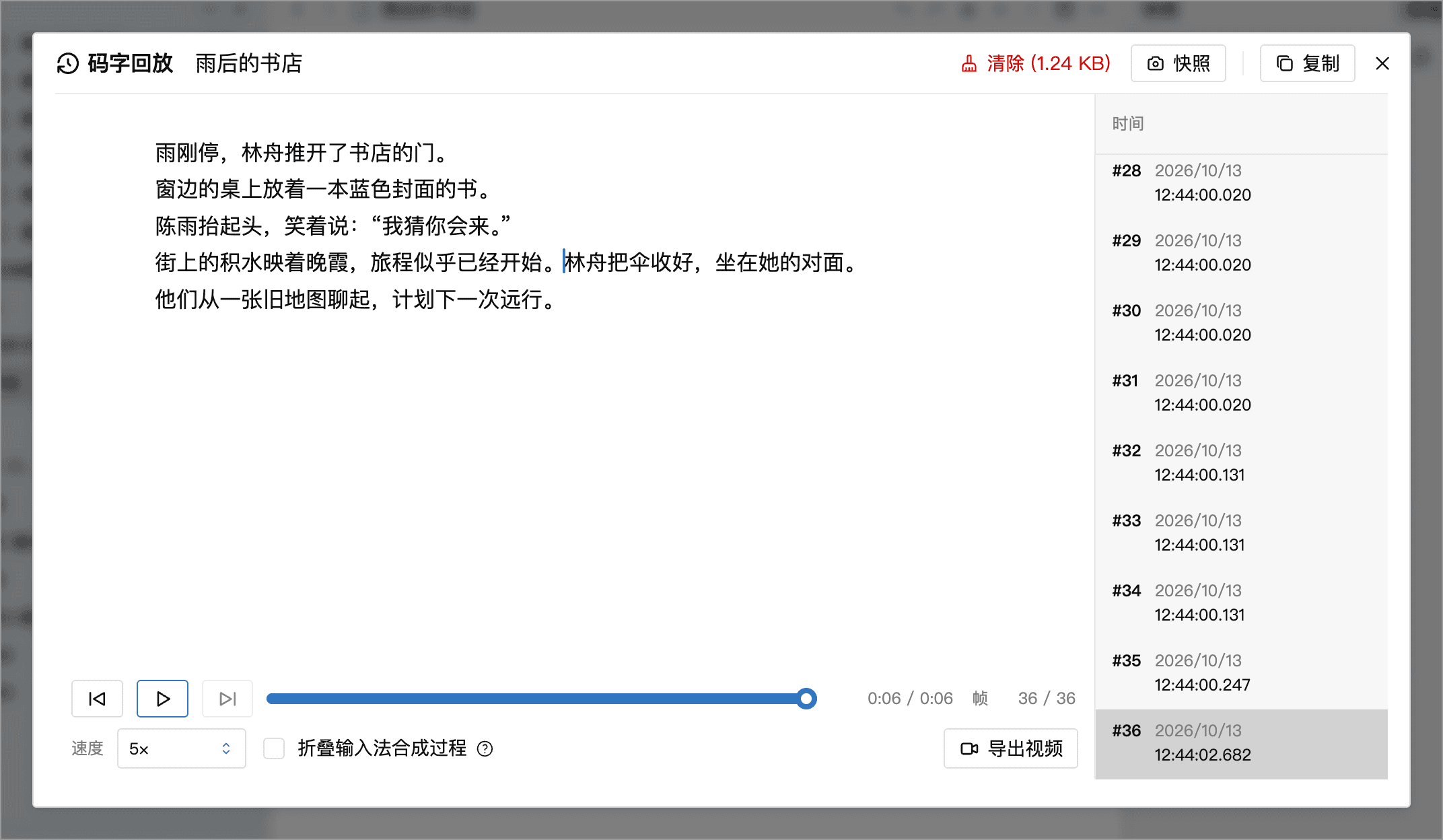
回放窗口只用于查看,不会修改当前正文。可以播放、暂停、调整速度,也可以拖动进度条、逐帧前进或后退。时间列表显示各次变化的时间,点击其中一项可直接定位。
较长的停顿会被压缩,因此回放时长并不等于实际写作时长。
播放过程中可随时暂停,点击右上角的复制按钮,复制当前回放画面的全部正文。建议先粘贴到新文档中核对,再决定怎样用于当前稿件。
除了在软件中查看外,WonderPen 还支持将回放导出为 MP4 视频,点击上图右下角的“导出视频”按钮即可。
导出视频的界面类似下图:
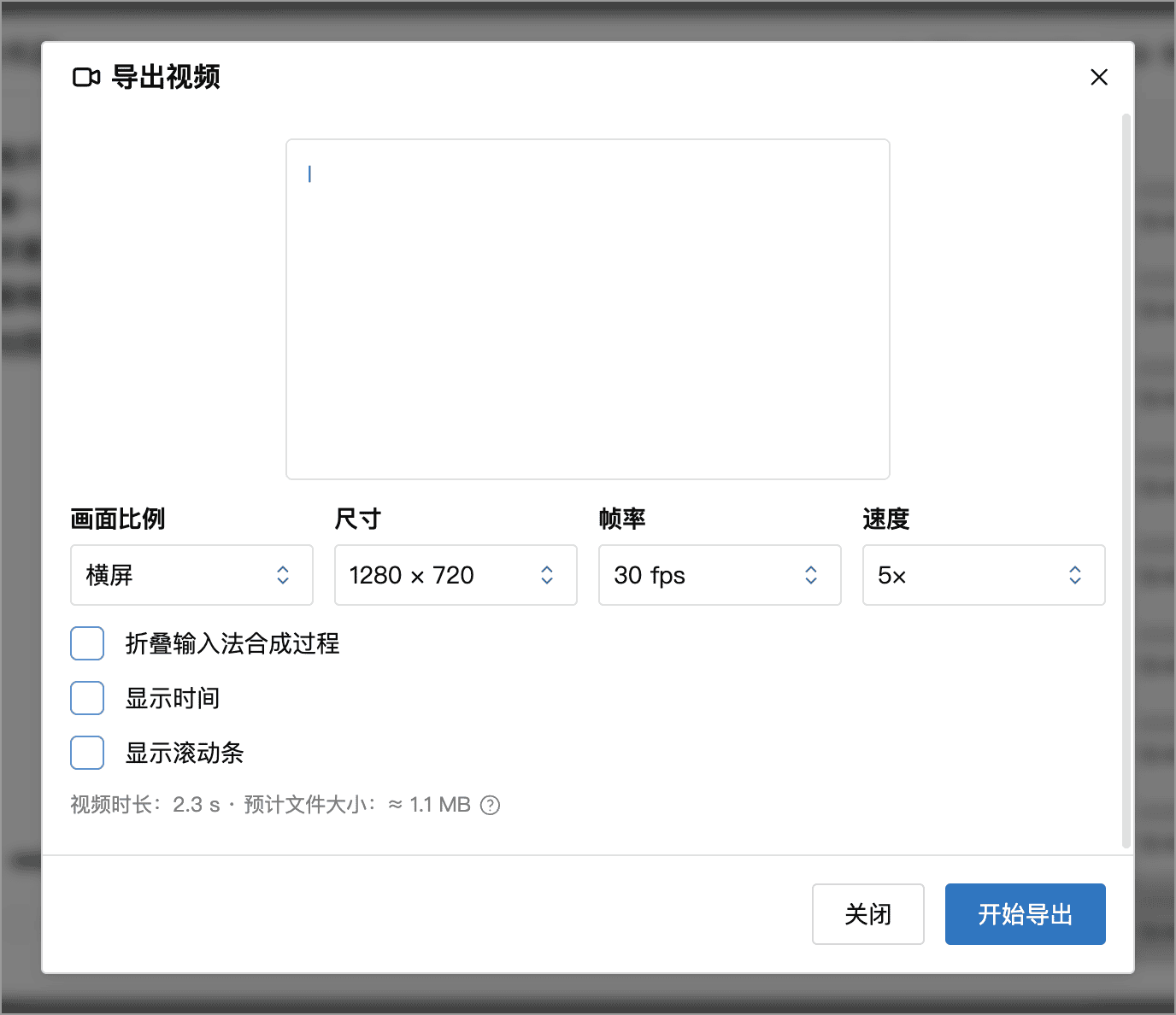
你可以根据需要,选择导出时的画面比例(横屏、竖屏),以及尺寸和帧率。
Web 面板(桌面版)
WonderPen 桌面版 3.4.0 版开始新增了 Web 面板功能,可以在侧边栏嵌入第三方网页,例如一边写作,一边查看词典或参考网站;经常使用的站点还可以固定为独立的边栏按钮。
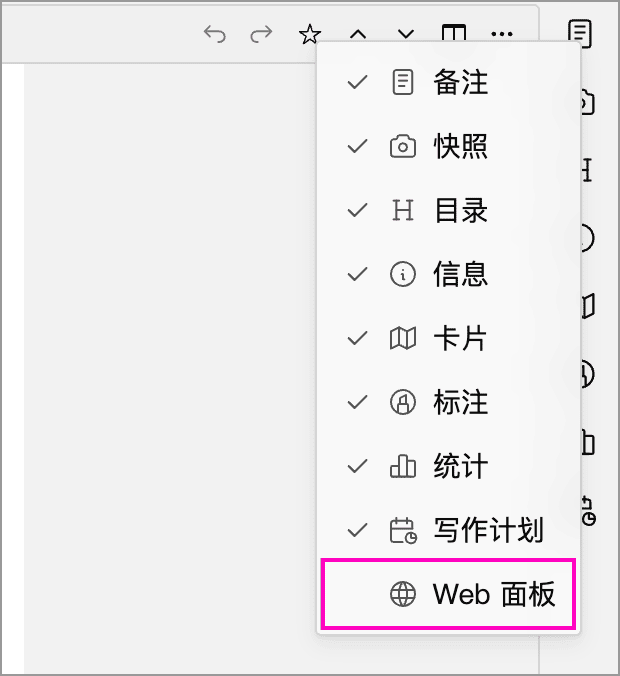
Web 面板默认隐藏。在边栏工具栏上单击右键,勾选 Web 面板;也可以在【设置】→【高级】→【工具栏】中将它设为可见。然后点击边栏工具栏上的 Web 面板按钮,打开面板。
在地址栏输入网址并按 Enter,即可打开网页。这里输入的是网址,不是搜索关键词;要搜索内容,请先打开搜索引擎或相应网站。
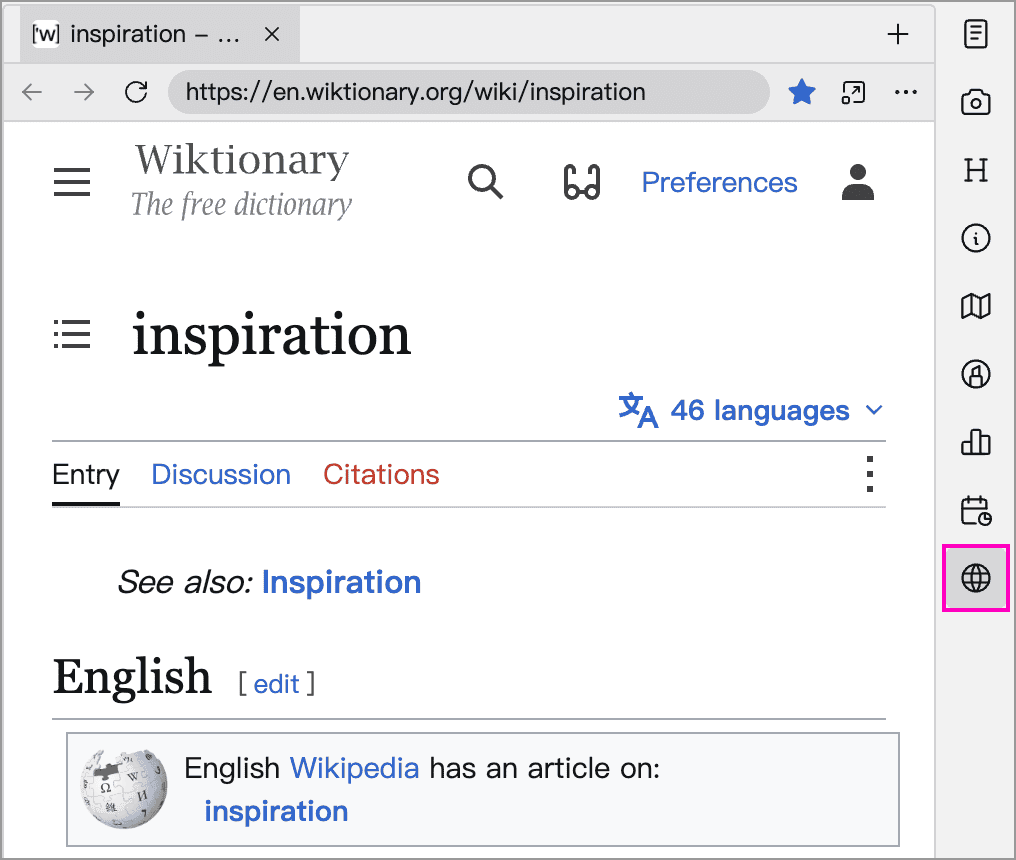
Web 面板支持以下常用功能:
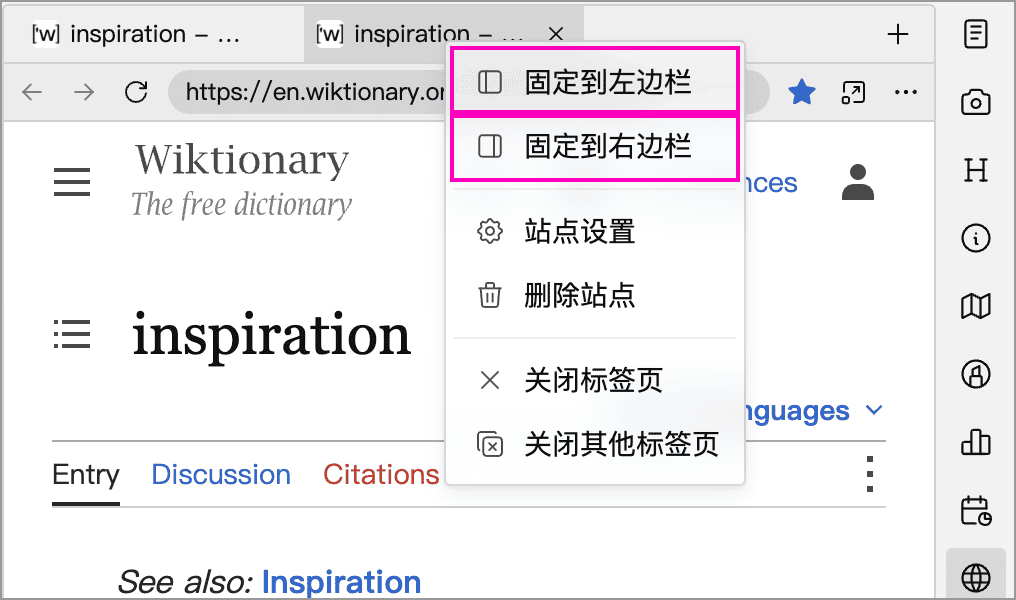
浏览多个网页:点击标签栏右侧的加号(新标签页),继续打开其他网页;点击标签页切换,点击标签上的叉号关闭。标签页右键菜单还提供关闭其他标签页。
后退、前进与刷新:使用地址栏左侧的按钮。网页加载时,刷新按钮会变为停止。
调整网页大小:点击地址栏右侧的省略号,在菜单的缩放区域放大、缩小或重置为 100%。此操作调整网页内容,不改变 WonderPen 界面字号。
网页需要的网络连接和登录由对应网站决定。Web 面板与系统浏览器的登录状态相互独立,已在浏览器中登录的网站,可能仍需在 Web 面板中登录。若网页无法在面板中正常使用,可以从省略号菜单选择在浏览器中打开。
对常用的网页,还可以收藏,或者固定到侧边栏。
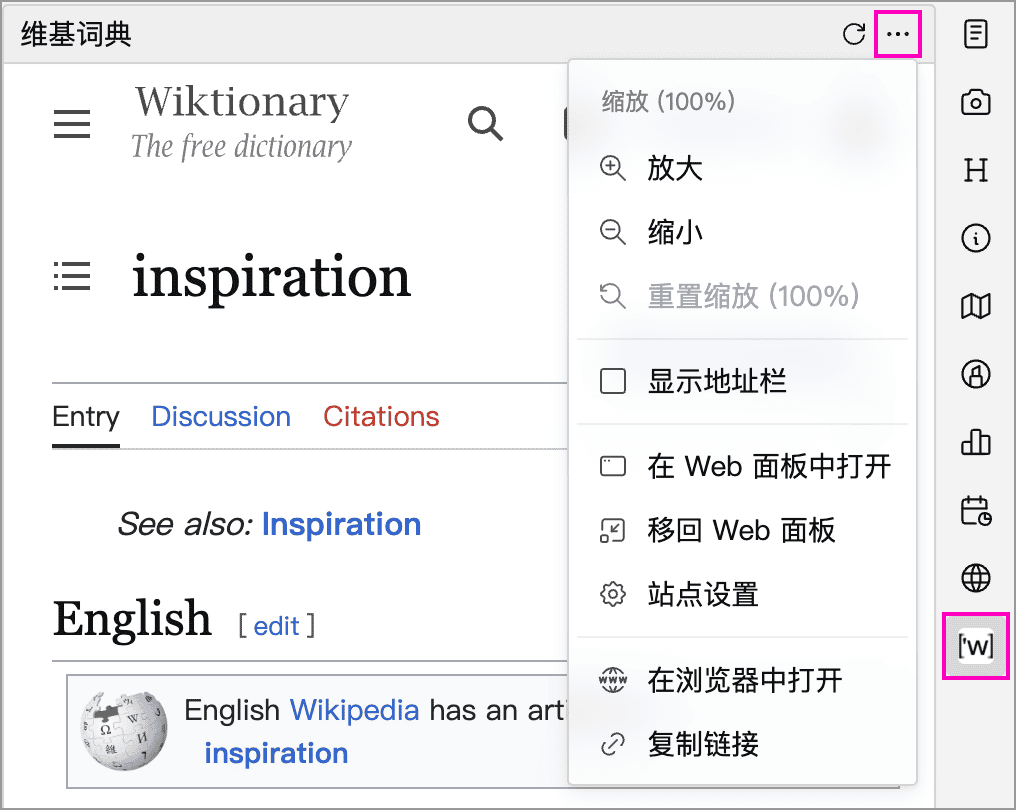
固定后,点击站点面板标题旁的省略号,可以打开站点设置、调整缩放,或开启显示地址栏来输入网址及后退、前进。
文档锁定(桌面版、移动版)
有时候,某篇文档已经定稿,我们希望能将它锁定以防止误改,此时,可以在文档右键菜单中点【锁定】,如下图所示:
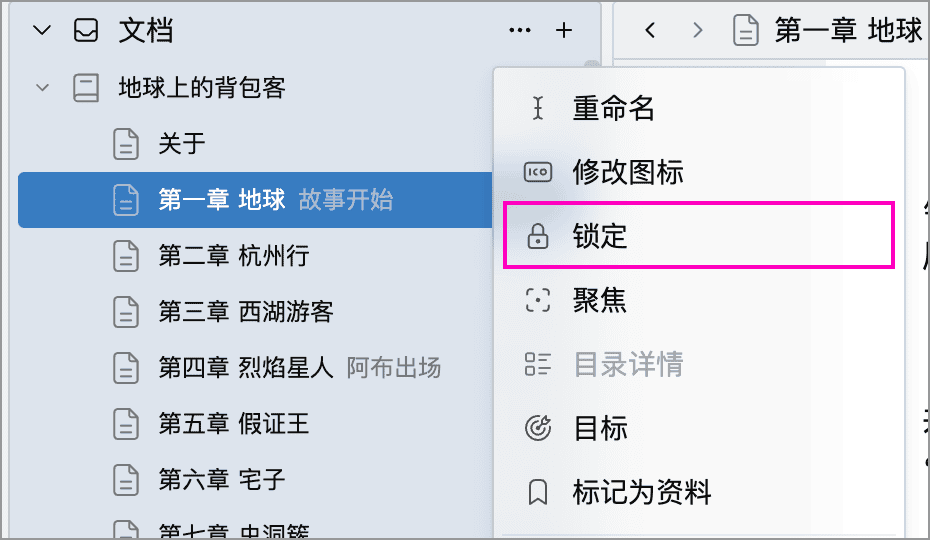
锁定后,目录树和编辑器标题旁会显示锁图标。正文仍可阅读、选中和复制,但不能输入、粘贴或修改正文格式。需要继续编辑时,在同一菜单中选择解锁。

锁定只保护这篇文档的正文,不会自动锁定下级文档;标题、备注等信息仍可修改,文档也仍可删除。要同时保护多篇文档,可在目录树中选中它们后使用右键菜单锁定;选中的文档全部已锁定时,菜单项会变为解锁,可批量解除锁定。
其他
以上便是本月的更新内容,除以上提到的部分外,还有一些细节和稳定性的提升,限于篇幅,我们就不一一介绍了。
WonderPen 正在快速迭代改进中,如果你在使用中发现了问题或有什么建议,欢迎随时联系我们。
最后,祝各位新老用户文思泉涌,妙笔生花!🌷