产品更新(2026 年 9 月)
在过去的一个月中,WonderPen 桌面端发布了 3.3.0 版,移动端发布了 0.9.47 版。以下是本月的更新要点。
桌面版
思维导图
白板新增「思维导图」卡片类型,并支持切换为大纲视图
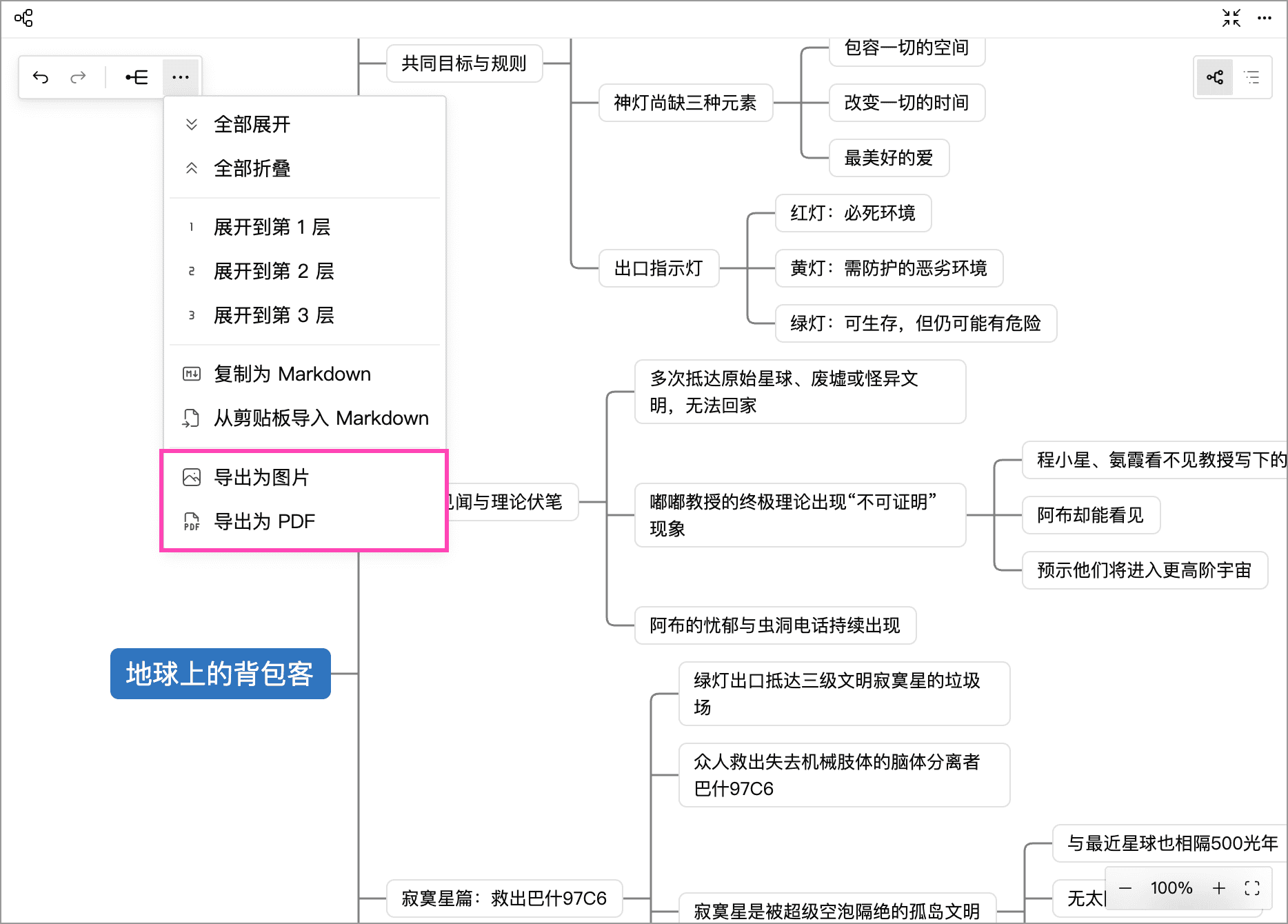
思维导图支持导出为图片、PDF 文件
界面自定义
调整界面布局,左右边栏中的工具支持拖拽调整位置,并可设置为纵向或横向显示
目录树右键菜单支持自定义
编辑器选中文本后浮出的工具栏按钮支持自定义
多标签视图新增「临时标签」模式
编辑器与写作
编辑器支持使用亮色光标(自定义光标)
优化与修复
修复系统开启「减少动画效果」时,目录列表最后一项会滚动回弹的问题
一些细节改进和小问题修复
移动版
白板新增「思维导图」卡片类型,并支持切换为大纲视图
思维导图支持导出为图片
修复一些小问题,优化显示细节和操作体验
以下是部分修改的详细介绍。
思维导图(桌面端 + 移动端)
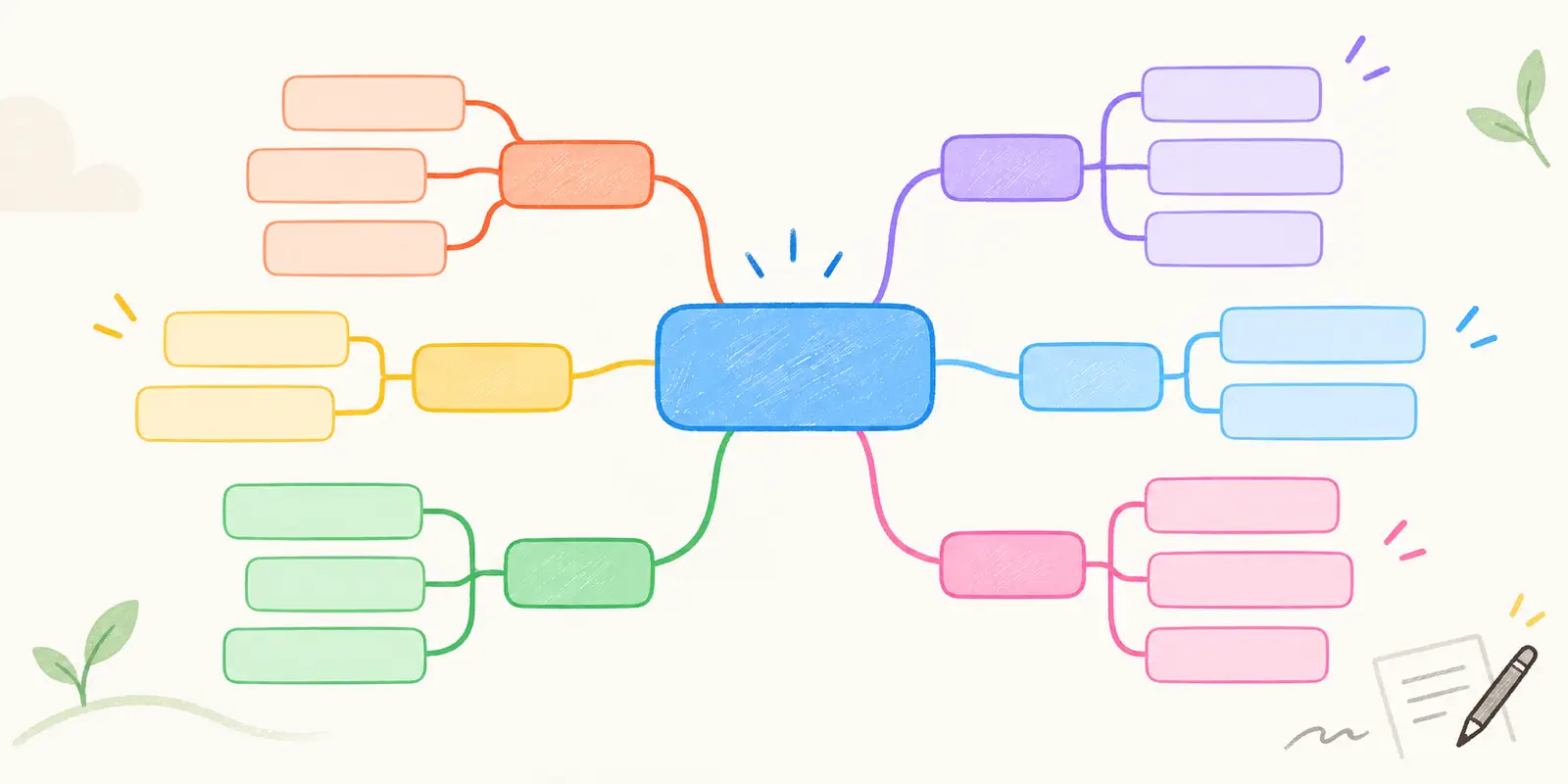
创作过程中,思维导图是一个非常有用的工具,可用于整理思路、规划要点等等。WonderPen 最新版本中,我们在白板中新增了「思维导图」卡片类型,你现在也可以在 WonderPen 中创建思维导图了。
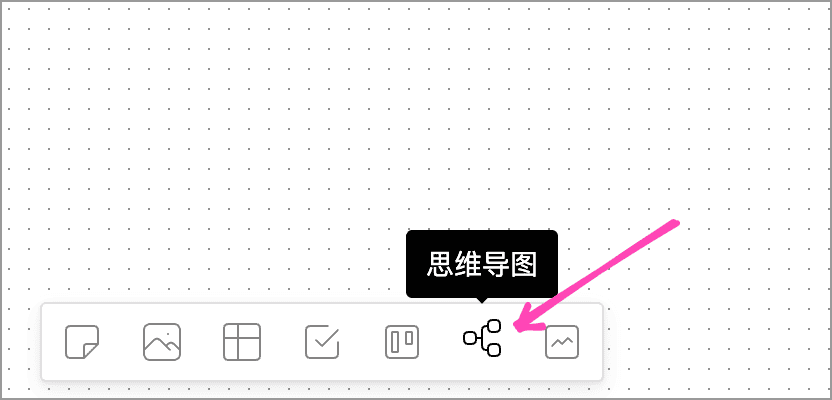
思维导图的入口在白板左下方的工具栏处,和便笺等工具一起。如下图所示:
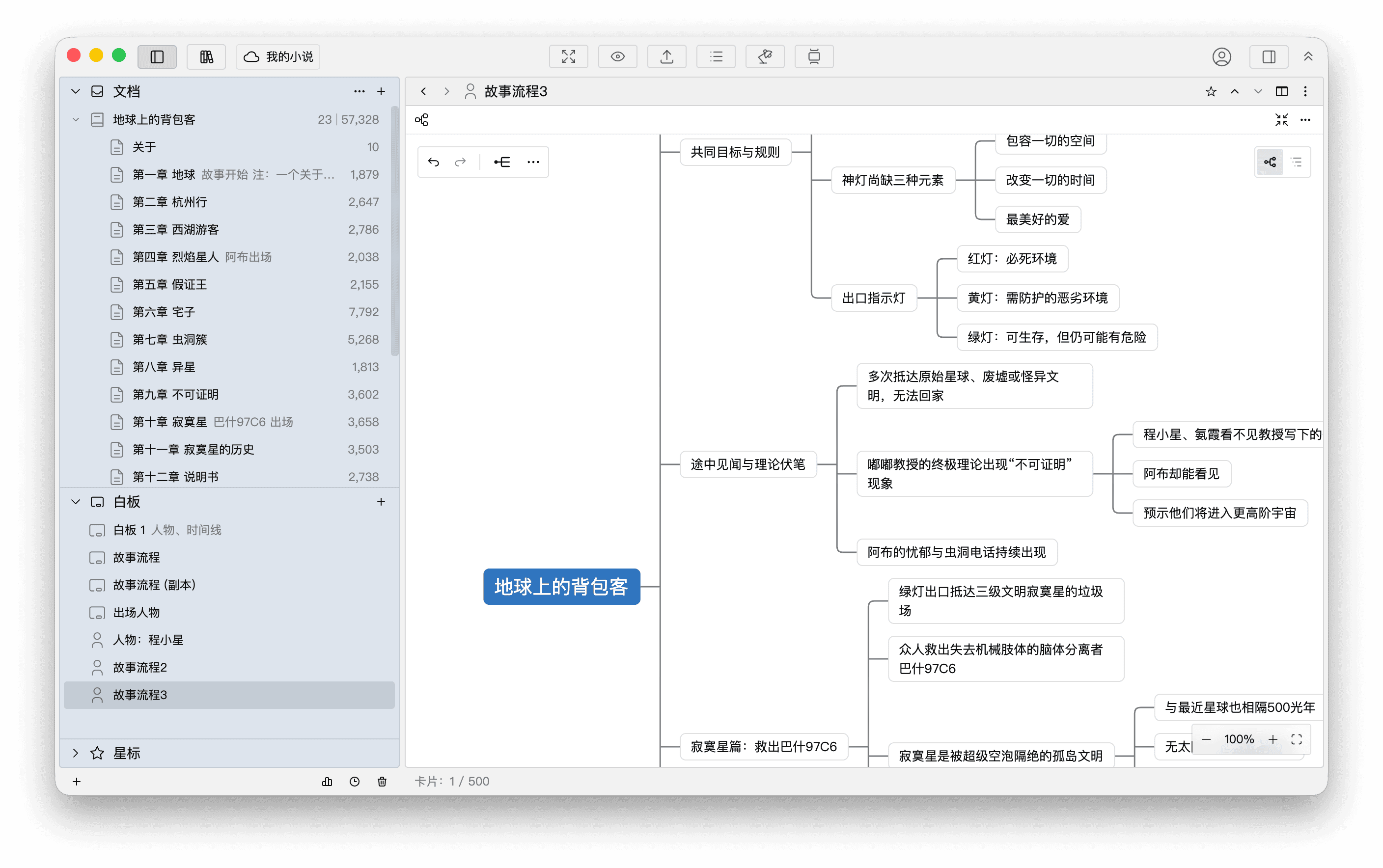
思维导图卡片建议放大后进行查看和编辑,效果如下:
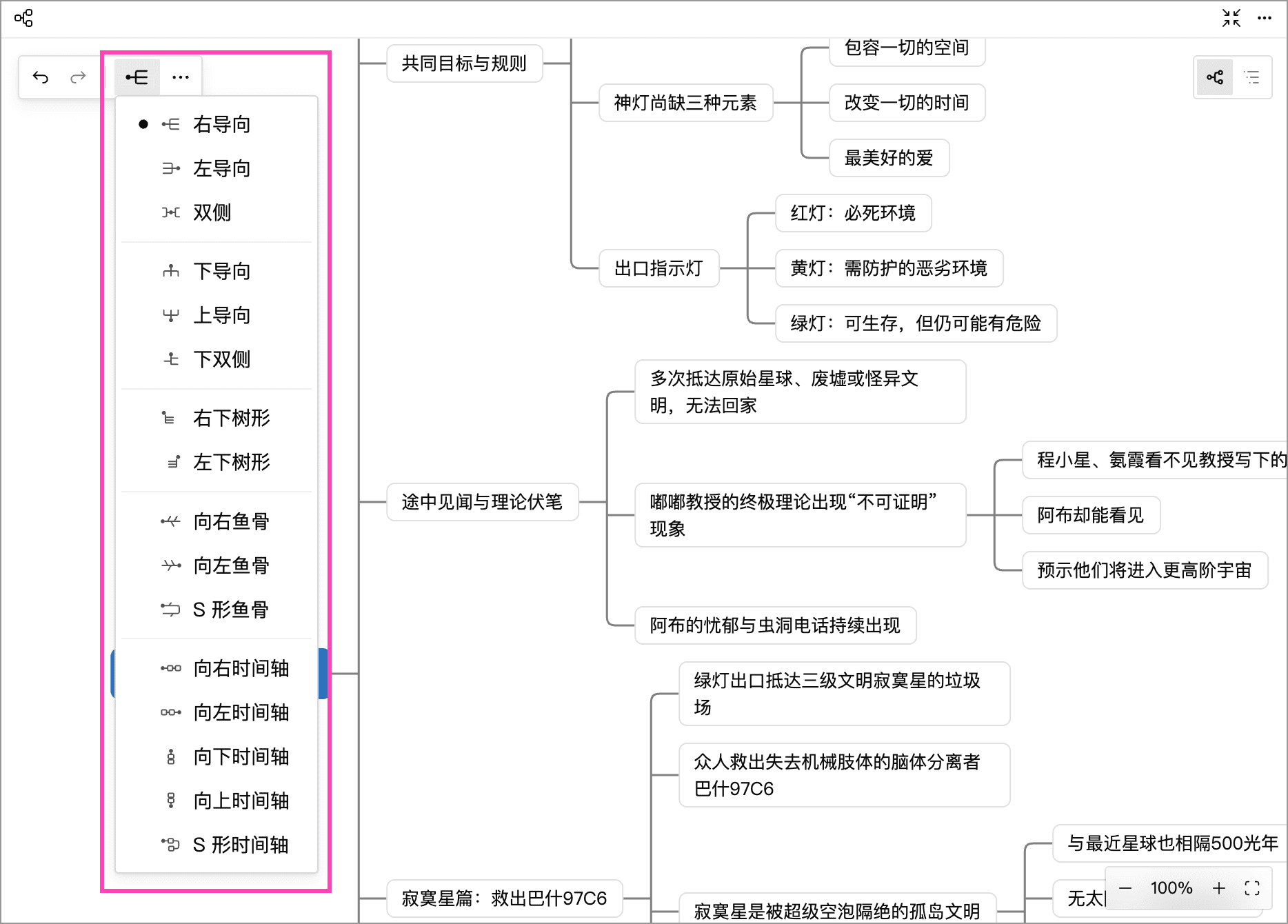
支持多种布局模式:
可以在导图和大纲视图之间切换:
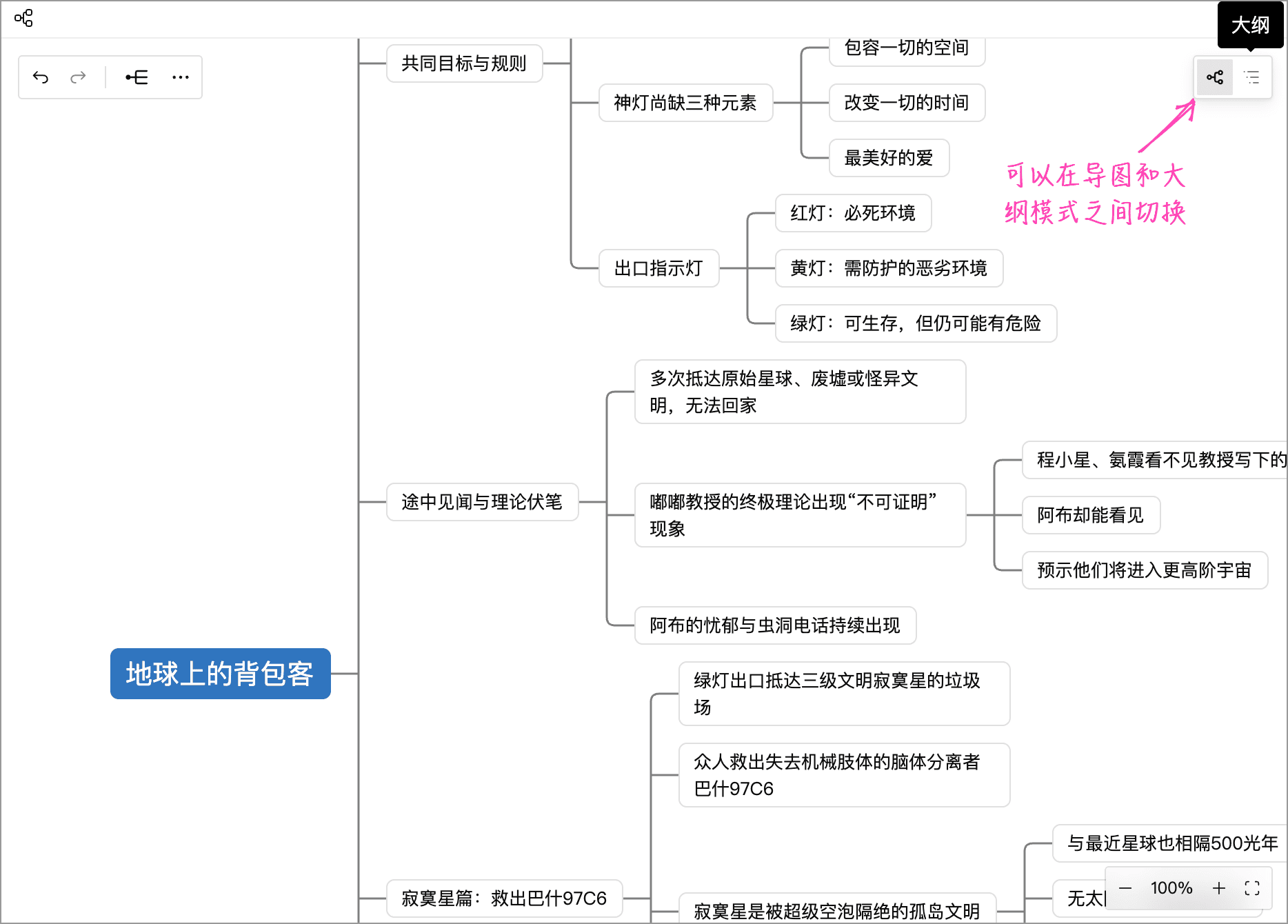
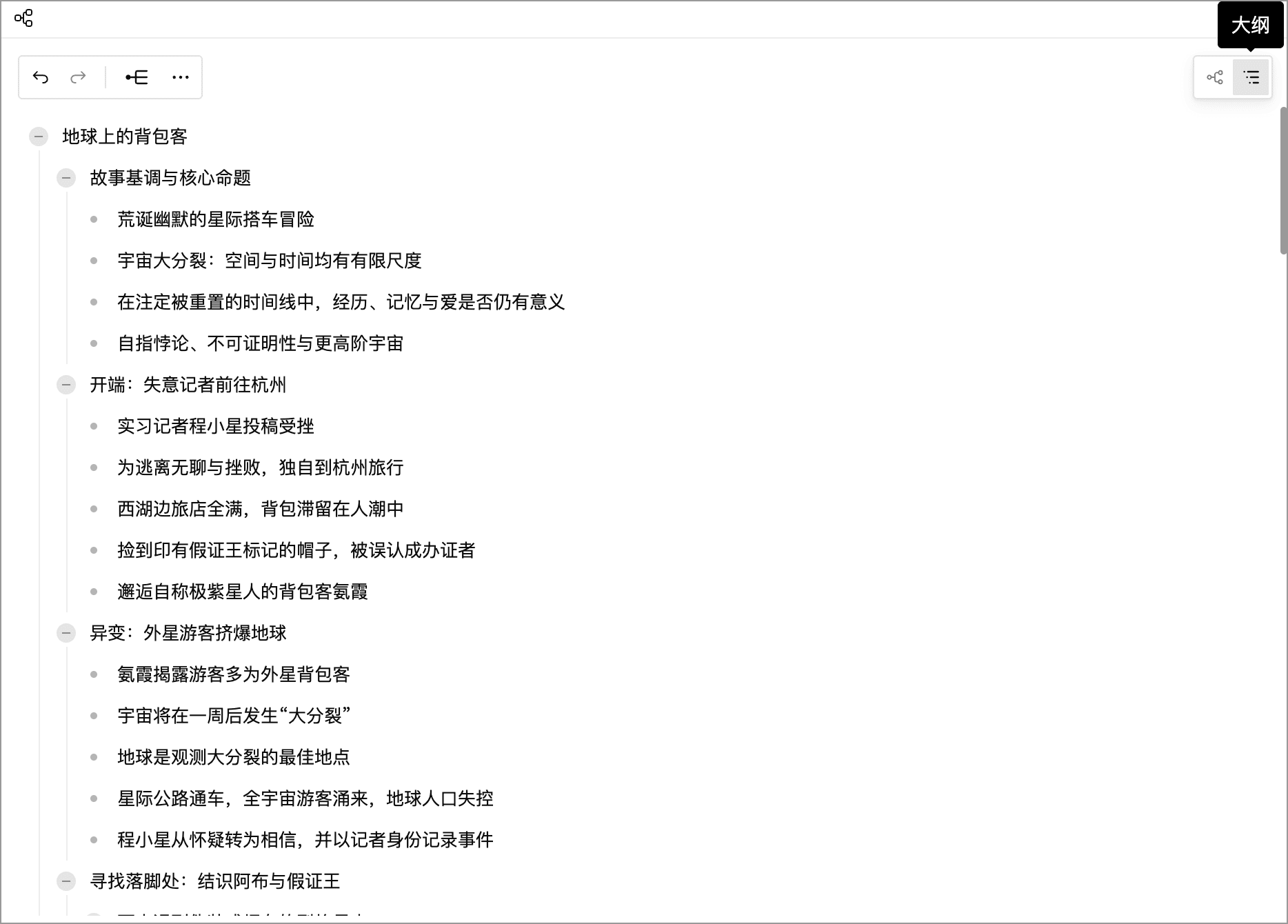
大纲模式会以列表的形式显示所有节点,如下图所示:
同时,思维导图可导出为图片、PDF(移动端暂时只支持导出为 PDF):
界面自定义(桌面版)
WonderPen 桌面版主窗口分为左、中、右三栏,默认布局中,这三栏分别是目录、编辑器、其他各项信息或工具面板。
不过,不同用户对布局的偏好习惯可能不一样,比如有一些用户希望目录列表显示在右侧,在 WonderPen 桌面版 3.3.0 中,我们新增了左右边栏布局自定义的功能,现在你可以根据自己的喜好来调整左右边栏的版面布局了。
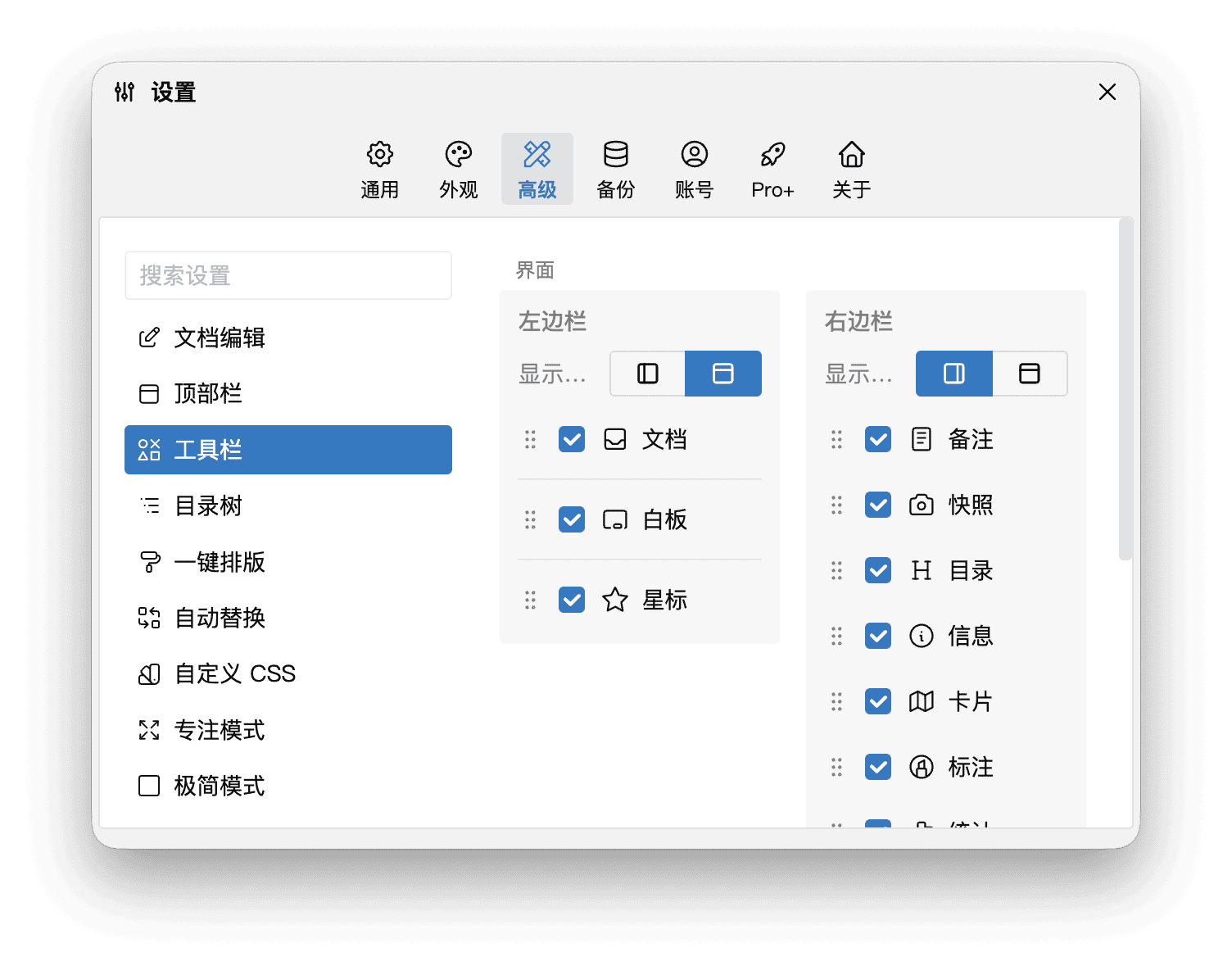
自定义布局的方法很简单,直接拖拽左右边栏的工具面板图标,将它拖到你想放置的位置即可。
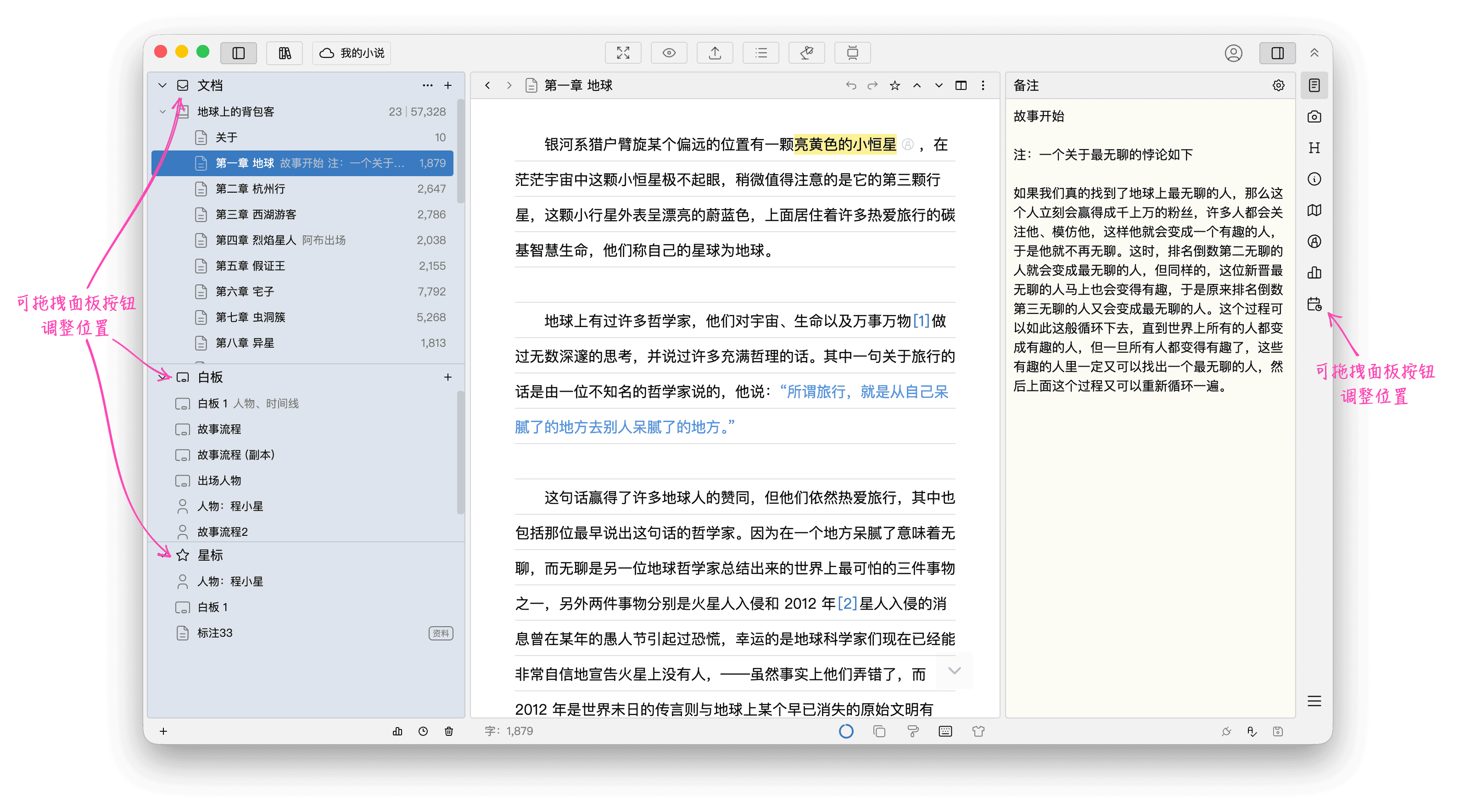
也可以在新增的工具栏设置面板中拖拽调整左右边栏各面板的布局,包括纵向、横向切换,如下图所示:
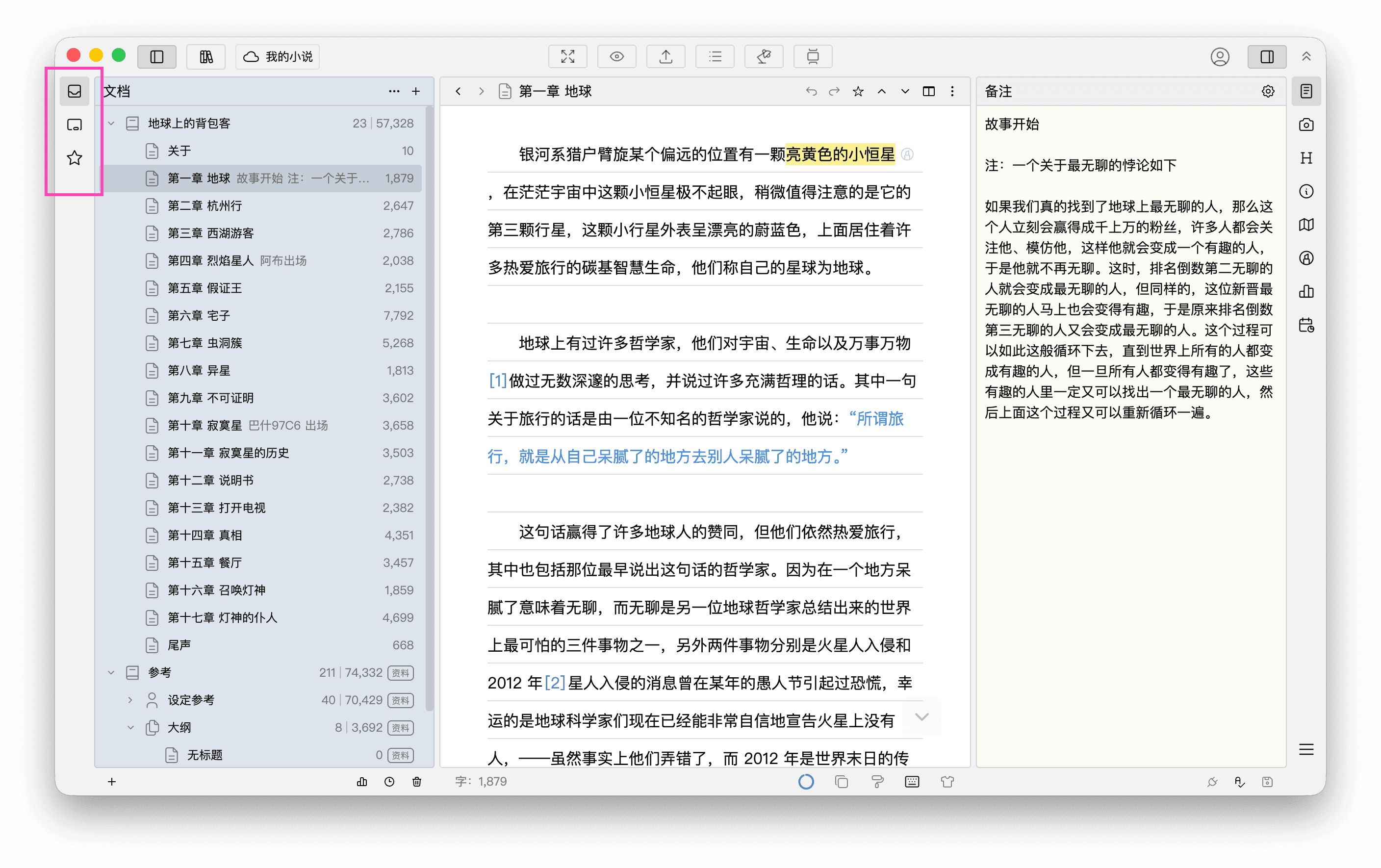
另外,现在左边栏面板也可以设为纵向排列,像右边栏一样:
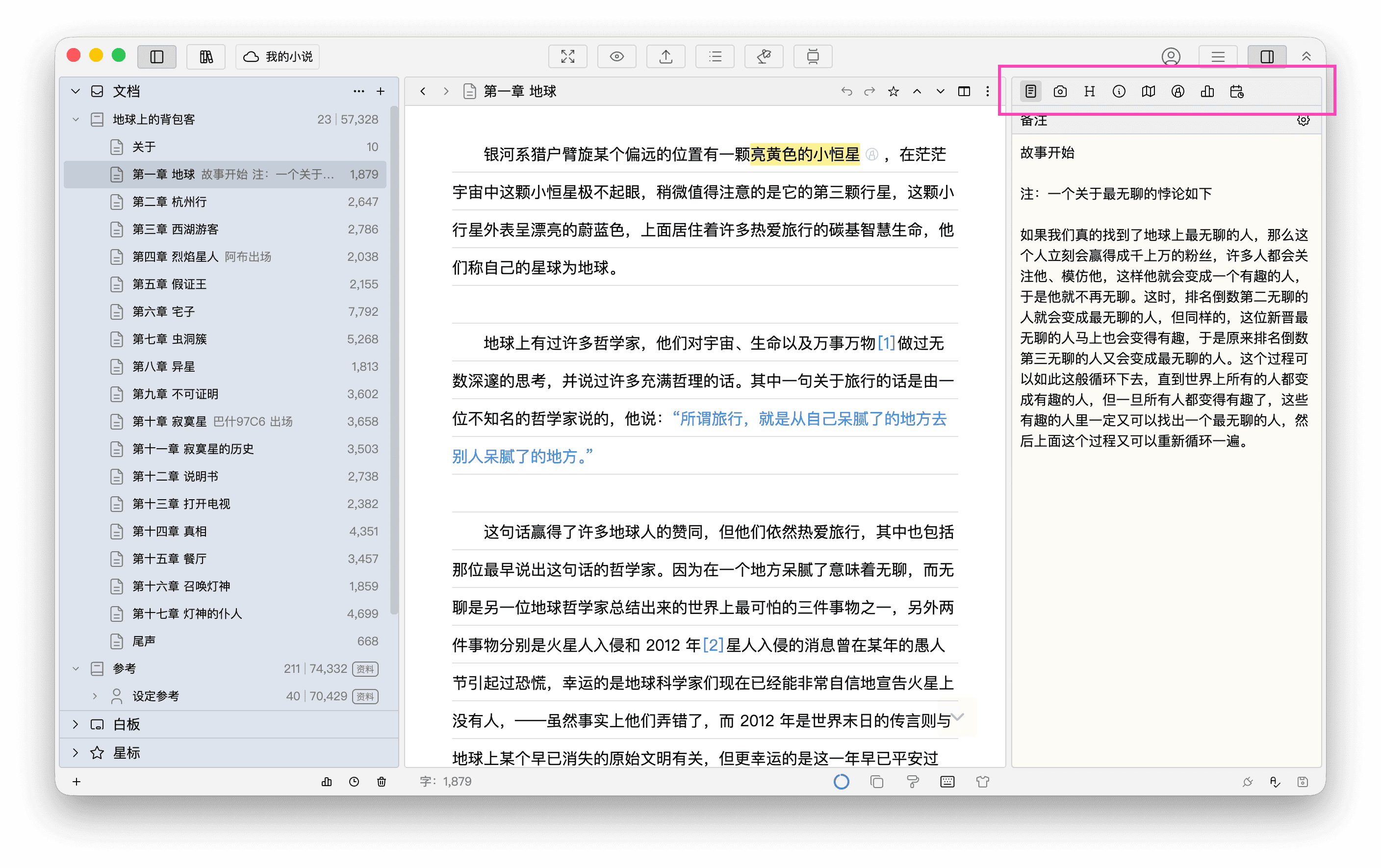
或者将右边栏的面板也设为横向排列,如果你在小屏幕上使用,工具栏横向排列能节约一些空间:
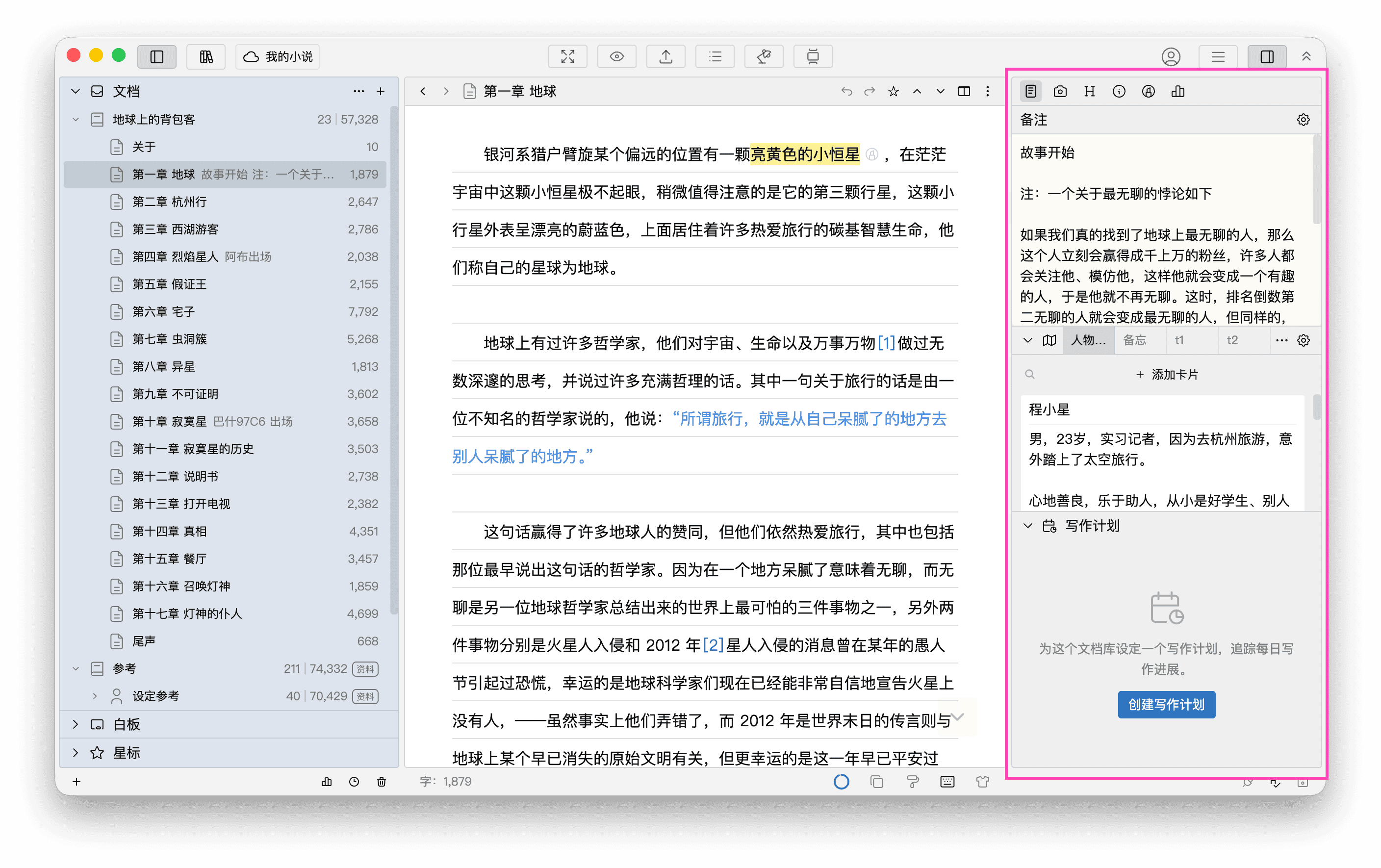
工具面板可以分组显示,一侧边栏最多可以同时显示三个面板:
自定义目录树右键菜单(桌面版)
桌面版左边栏的目录树面板中,可以在任意文档标题上单击右键,显示上下文菜单,菜单中包含丰富的操作项,如下图所示:
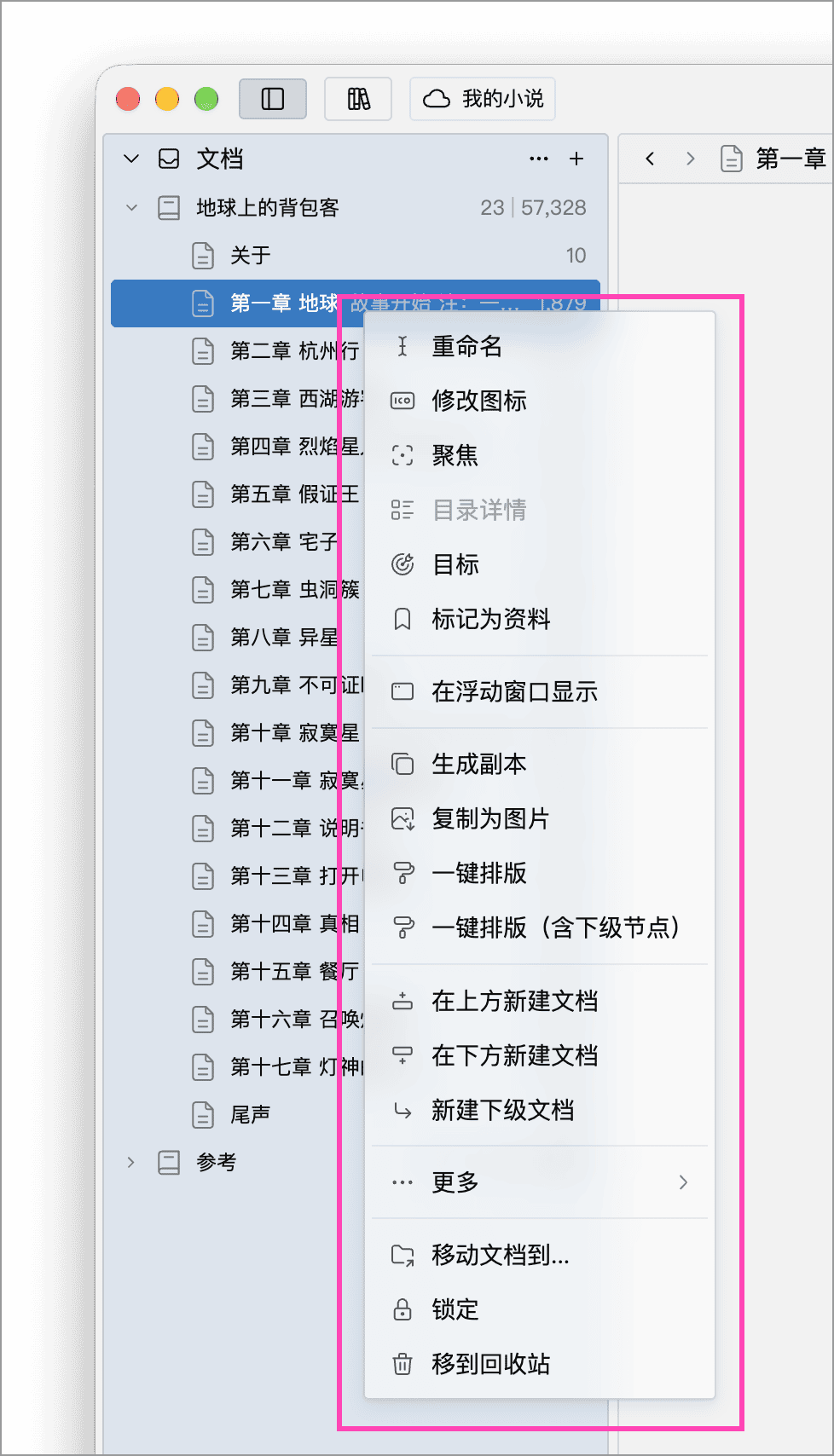
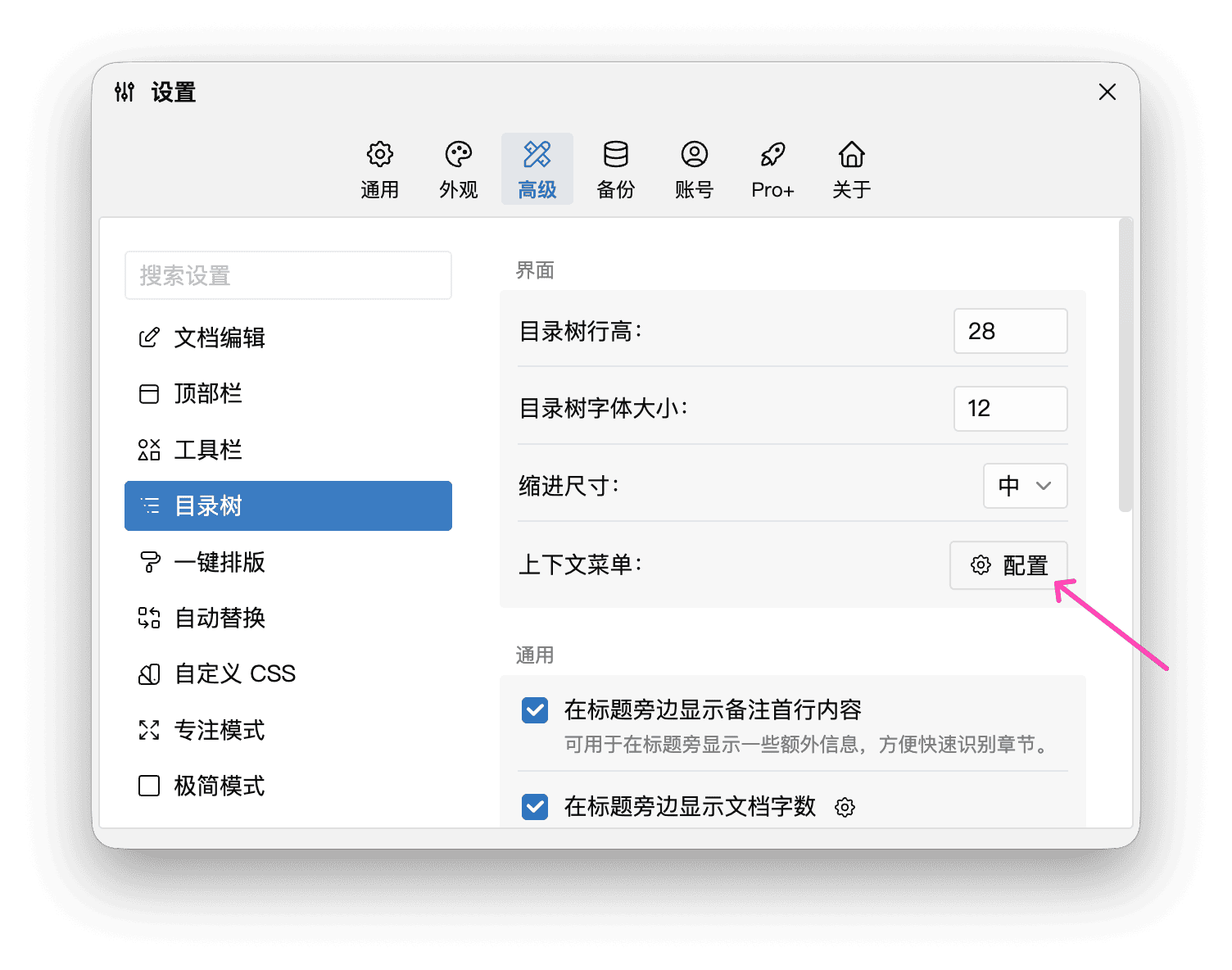
这个菜单比较长,有一些菜单项你可能不会经常用到,在 WonderPen 桌面版 3.3.0 中,你可以在设置中自定义这个菜单,将常用的项移到前面,不常用的项移到更多中甚至隐藏。设置入口见下图:
编辑器快捷工具栏自定义(桌面版)
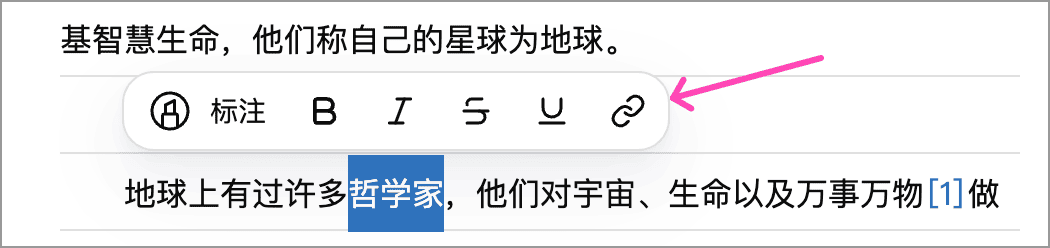
在编辑器中,选中一段文字后,可以显示一个快捷工具栏对这段文字进行操作,比如字体加粗等等,如下图所示:
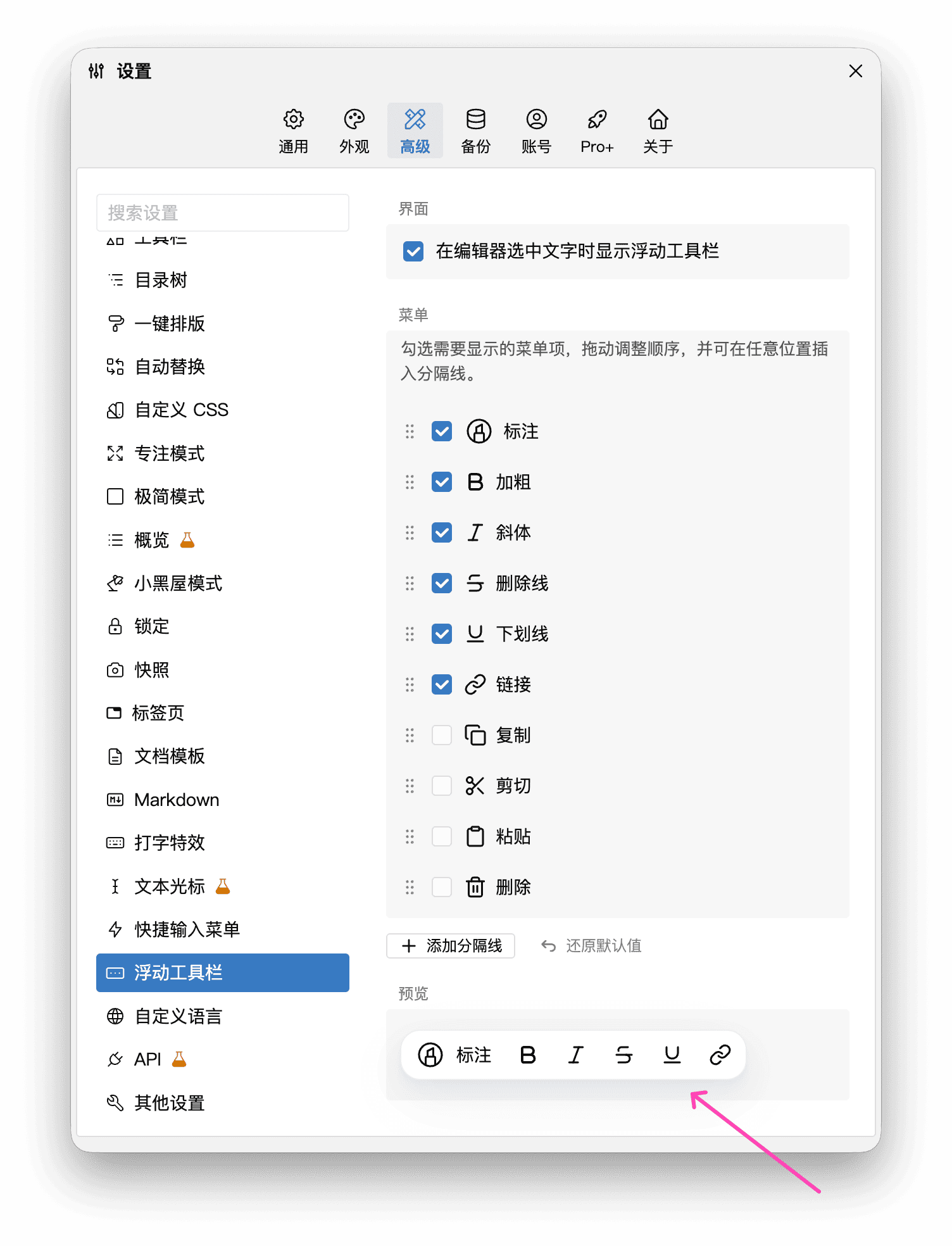
WonderPen 桌面版 3.3.0 开始,你也可以根据自己的习惯,自定义这个快捷工具栏显示哪些按钮了:
编辑器临时标签(桌面版)
WonderPen 桌面版支持多标签模式,可以在设置窗口 → 高级 → 标签面板中开启,如下图所示:
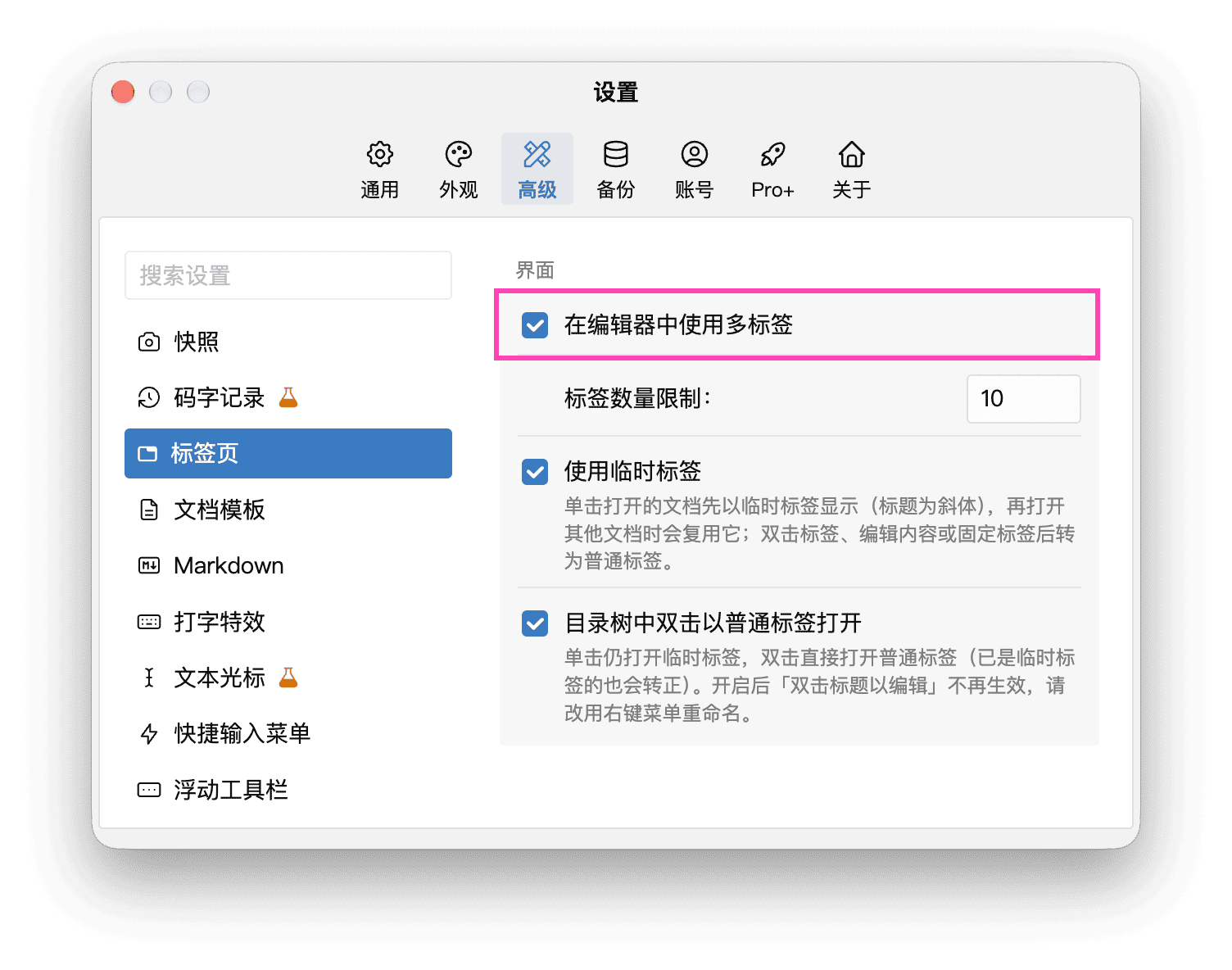
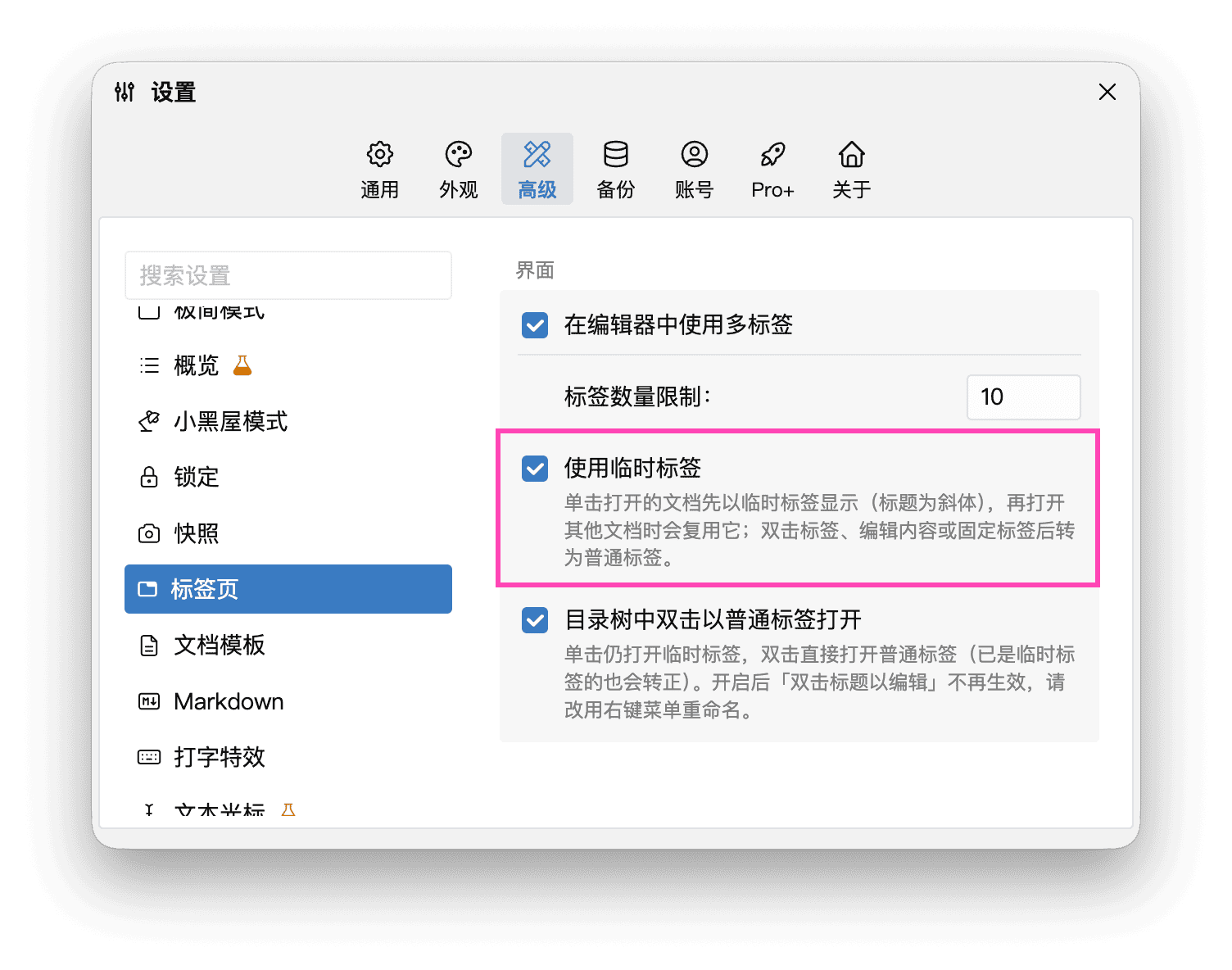
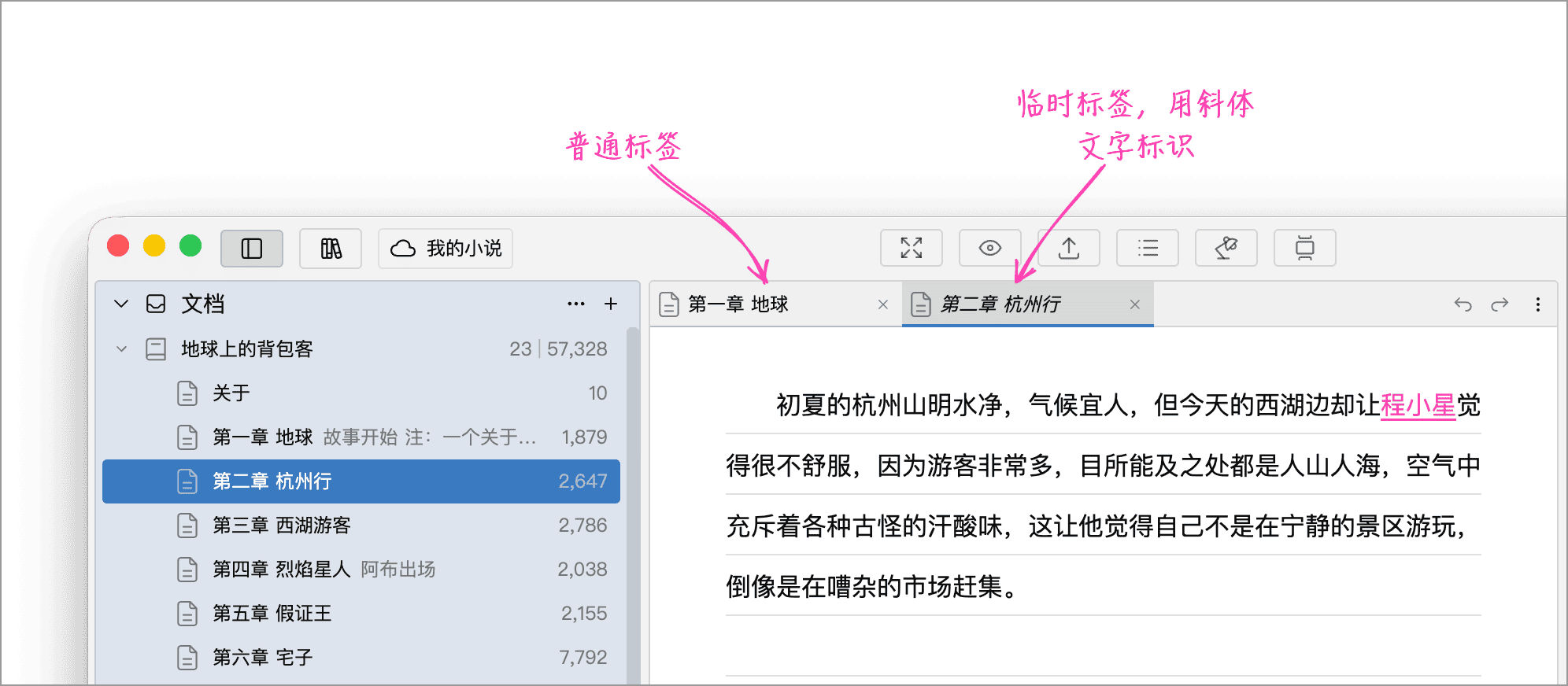
使用多标签模式时,有时你可能需要在短时间内快速点击查看若干个文档,然后再回到之前编辑的文档。如果每次点击都打开一个普通标签,在查看结束后标签栏上可能会散布着大量不再需要的标签,需要逐个关闭,比较麻烦。在 WonderPen 3.3.0 中,我们新增了临时标签的功能,开启后,标签将分为普通标签和临时标签两种,当打开新的文档时,如果已经有一个临时标签,新文档会直接复用那个标签页,而不是打开一个新标签。
临时标签也是在这个设置面板开启:
临时标签使用斜体文字标识,如下图所示:
自定义编辑器光标样式(桌面版)
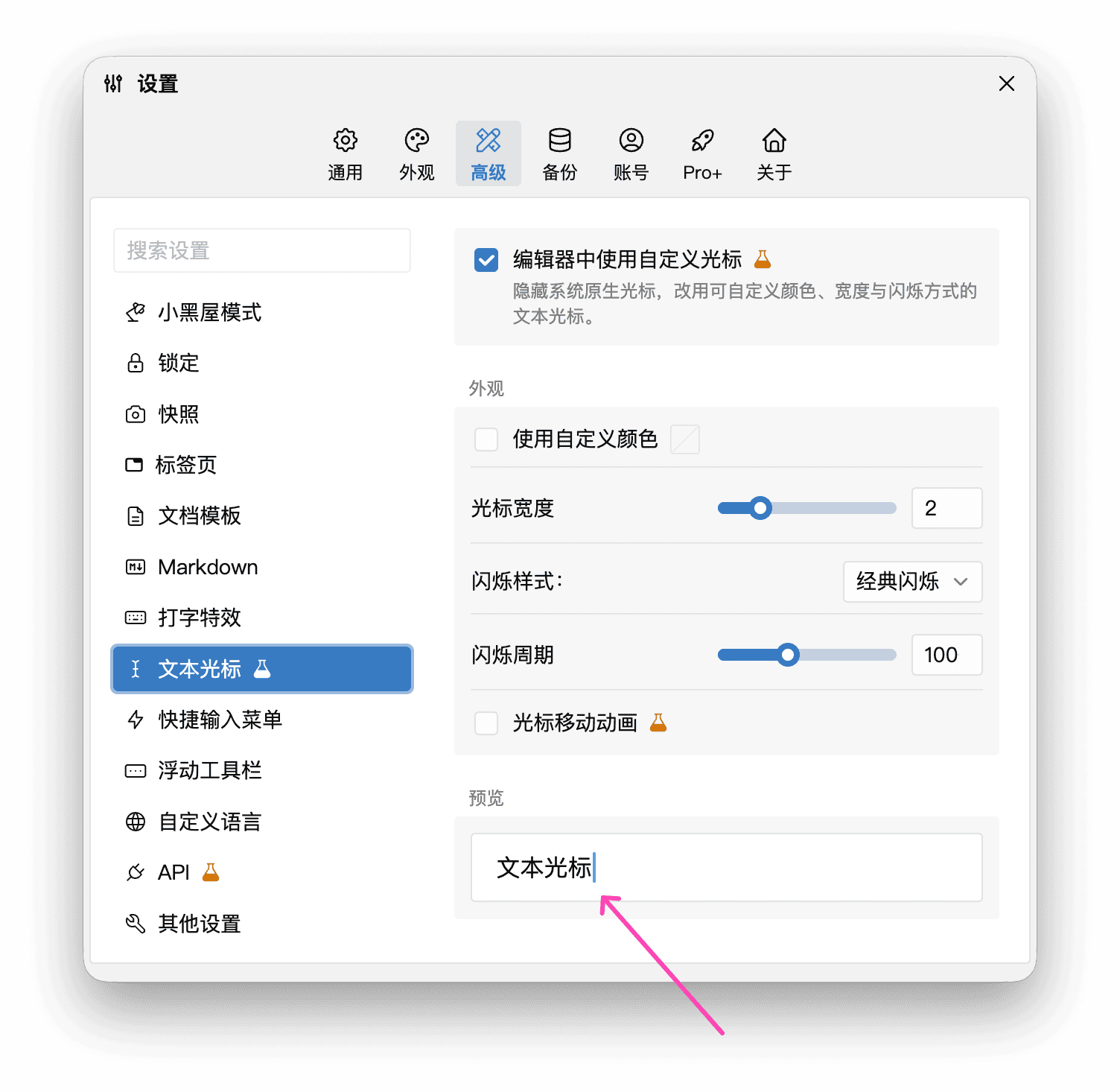
编辑器原生的光标可能有一些朴素单调,WonderPen 桌面版 3.3.0 中,新增了自定义光标功能,可于以下位置开启并预览:
其他
以上便是本月的更新内容,除以上提到的部分外,还有一些细节和稳定性的提升,限于篇幅,我们就不一一介绍了。
最后,祝各位新老用户文思泉涌,妙笔生花!🌷