
产品更新(2026 年 8 月)
在过去的一个月中,WonderPen 桌面端发布了 3.2.3 版,移动端发布了 0.9.45 版。以下是本月的更新要点。
桌面版
编辑器与写作
添加写作计划功能
增加编辑器中常用 Markdown 标记是否生效的开关
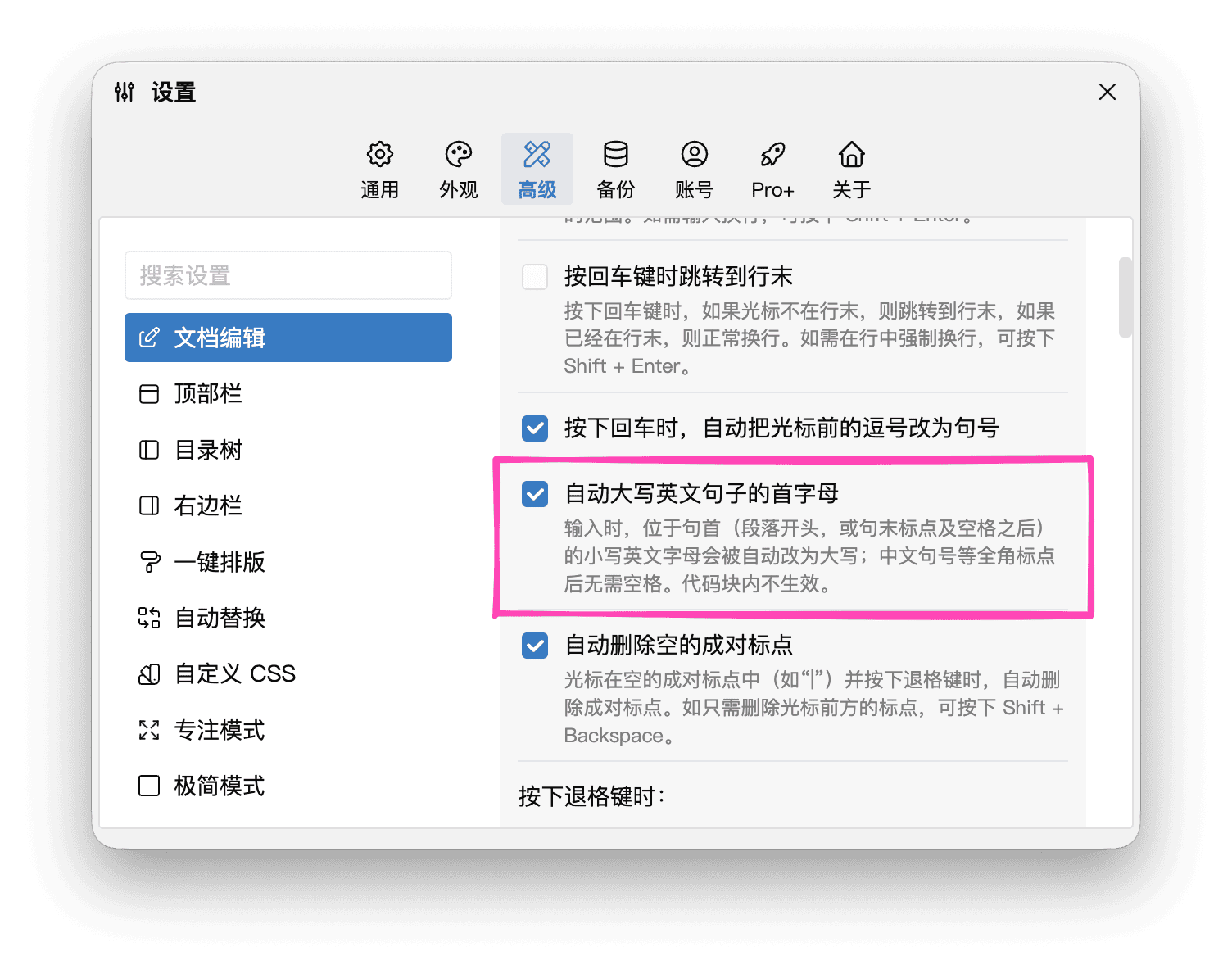
增加英文句首字母自动大写选项
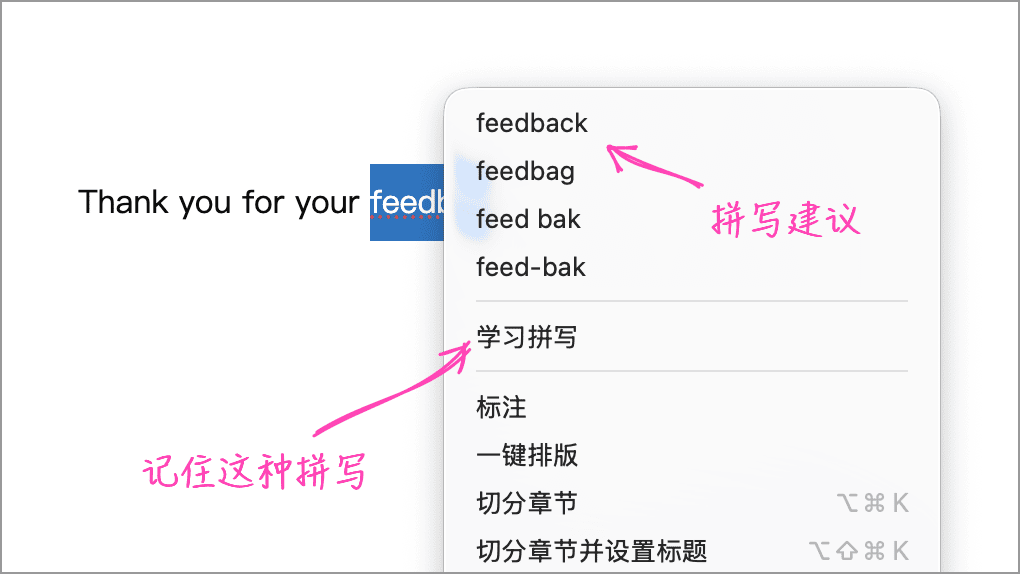
改进英文拼写检查,右键菜单中支持拼写建议和学习拼写
编辑器中的表格增加“满宽”模式
划词高亮的颜色支持自定义
打字特效的按键音支持调整音量
浮动窗口支持打字机模式
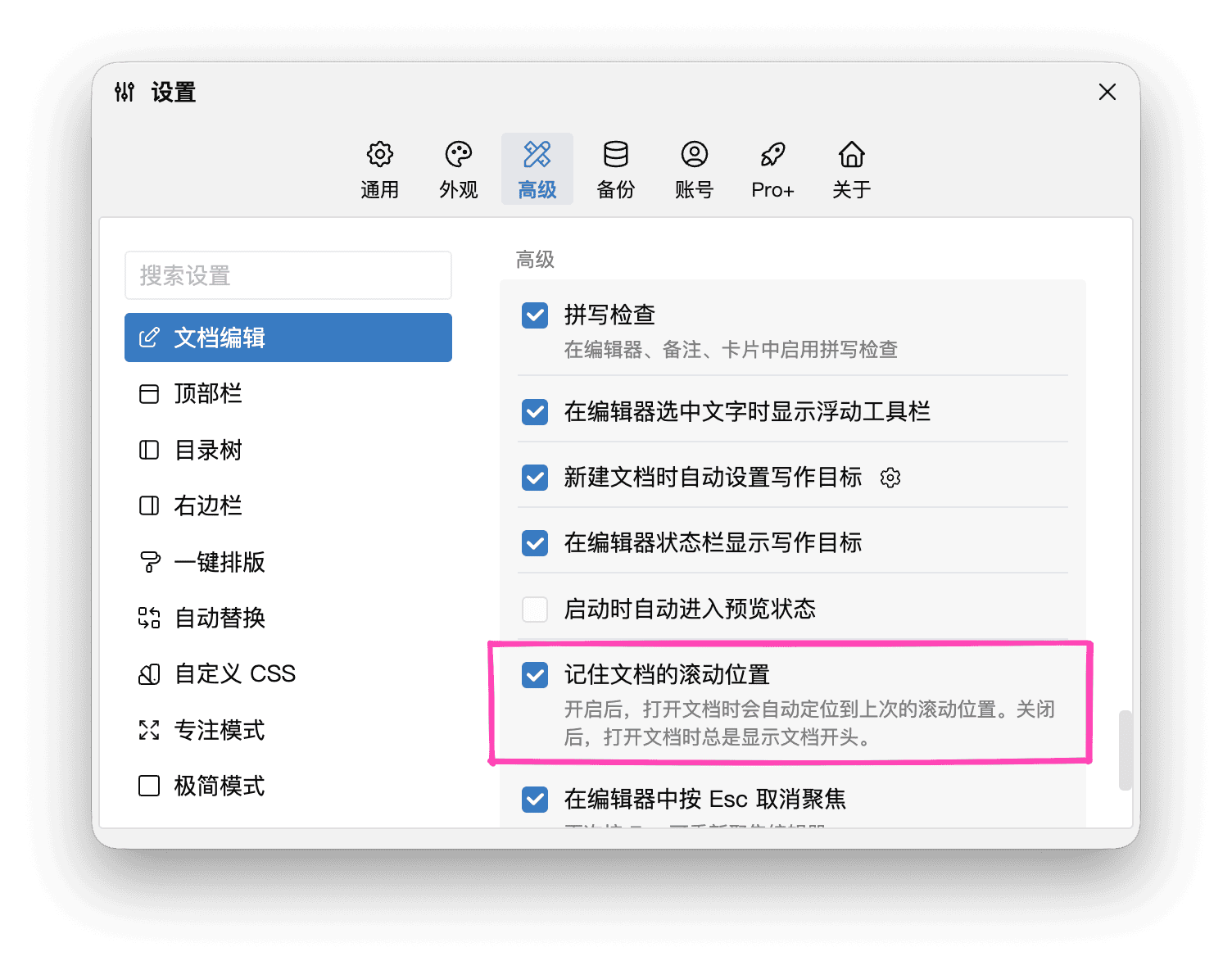
增加记住文档滚动位置的设置,关闭后切换文档时总是滚动到顶部
修复多层引号按回车跳出时的一处问题
文档与元数据
改进自定义元数据功能,支持分组,选项可以设置颜色
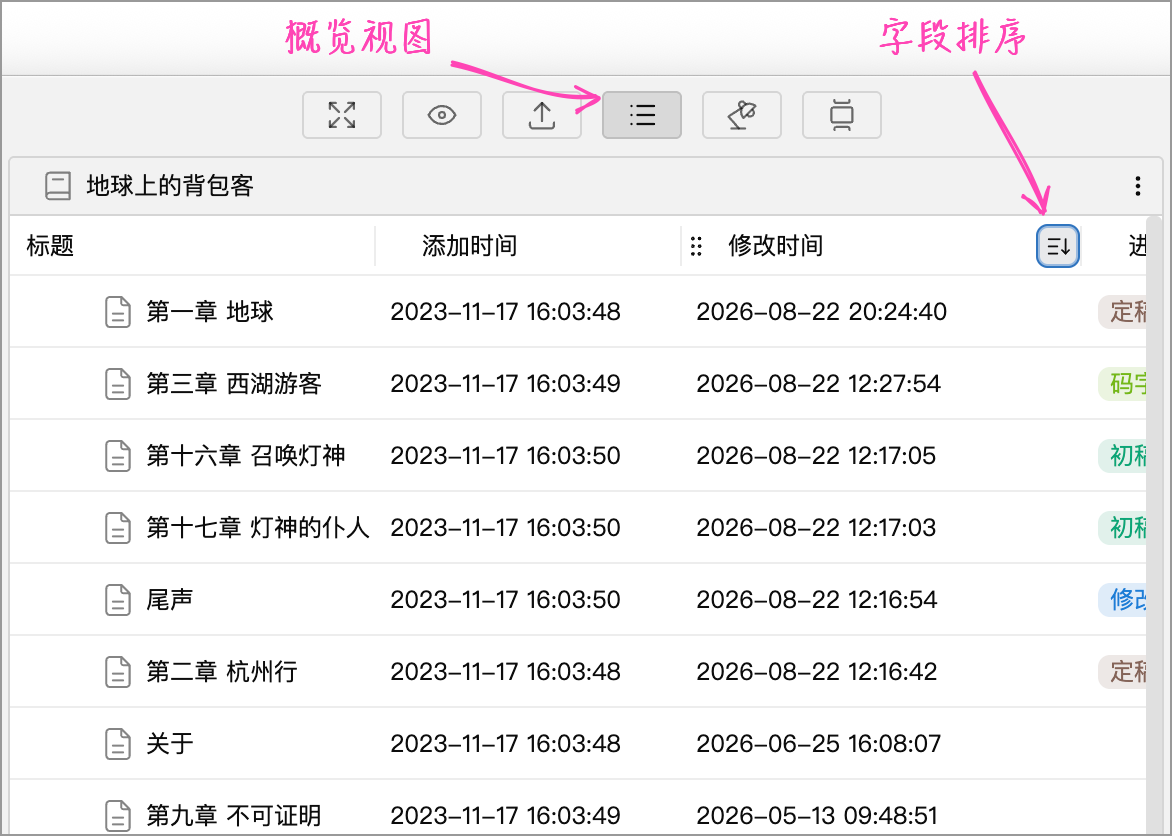
改进概览视图,可自定义文档显示的字段及顺序,并支持字段排序
在目录列表选中多个文档时,可通过右键菜单批量切换是否为“资料”
修复自定义元数据的一处问题
白板
改进白板多选功能,支持框选多张卡片
白板中选中卡片后,可通过右键菜单生成副本
白板中可将选中的多张卡片复制或移动到其他白板
白板卡片支持快照
支持将白板导出为图片或 PDF
导出
改进导出为 Markdown 时对表格的处理
修复有序列表的子列表导出时编号与编辑器中不一致的问题
修复导出为 EPUB 和 DOCX 时的一些问题
以下是部分更新的详细介绍。
写作计划(桌面版)
在写作过程中,有时我们需要制定一个中长期的计划,比如每天要写 4000 字,或者在下月月底之前要完成 15 万字。手动记录和管理这个计划是件繁琐的事,在 WonderPen 桌面版 3.2.3 里,我们新增了写作计划功能,方便作者用户制定计划,并随时查看进展。
写作计划的入口在右边栏,如下图所示。
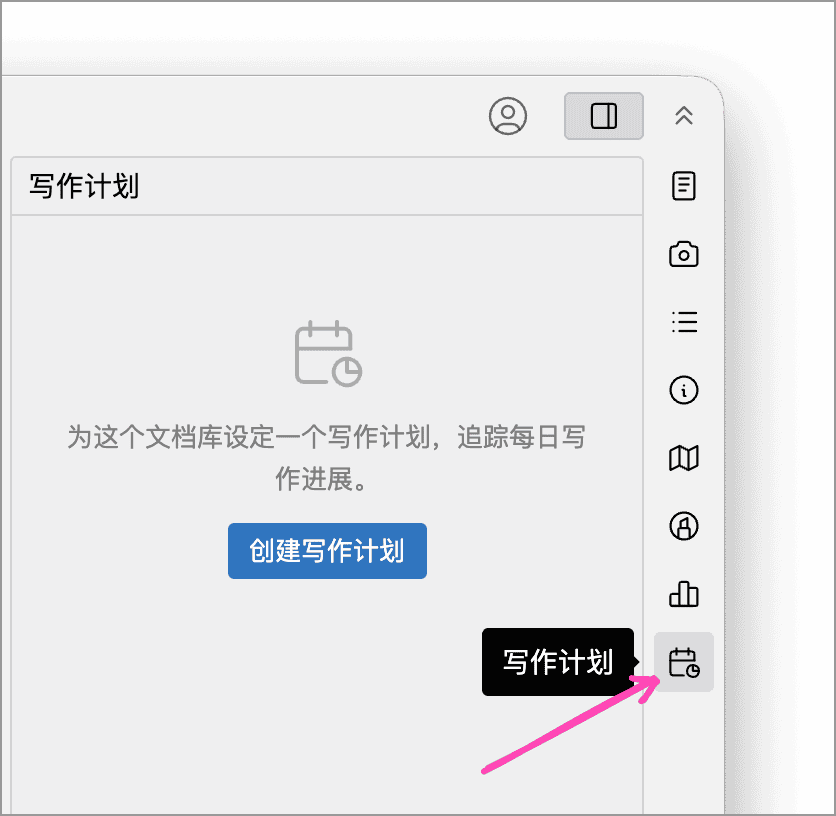
目前支持两种计划:限期计划、每日计划。其中限期计划有一个结束时间,输入总的目标字数、开始日期、结束时间后,WonderPen 会算出每日需要写多少字,以及还剩下多少字。
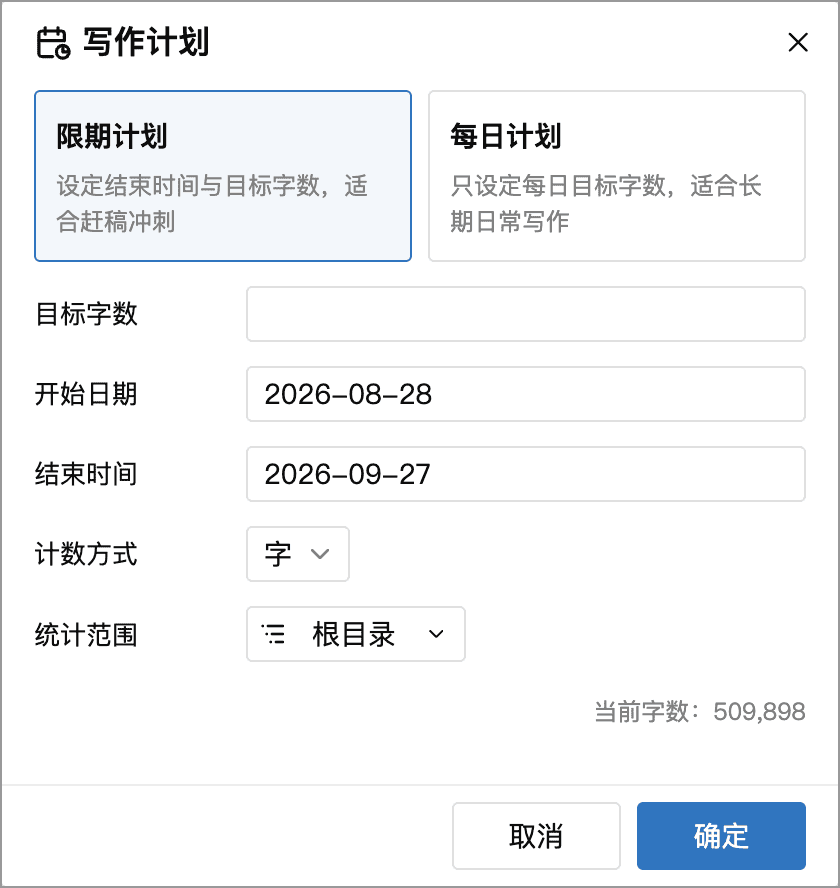
这种模式适合有明确截稿日期的写作计划。
还有一种是每日计划,只需设置每日目标字数即可,如下图所示:
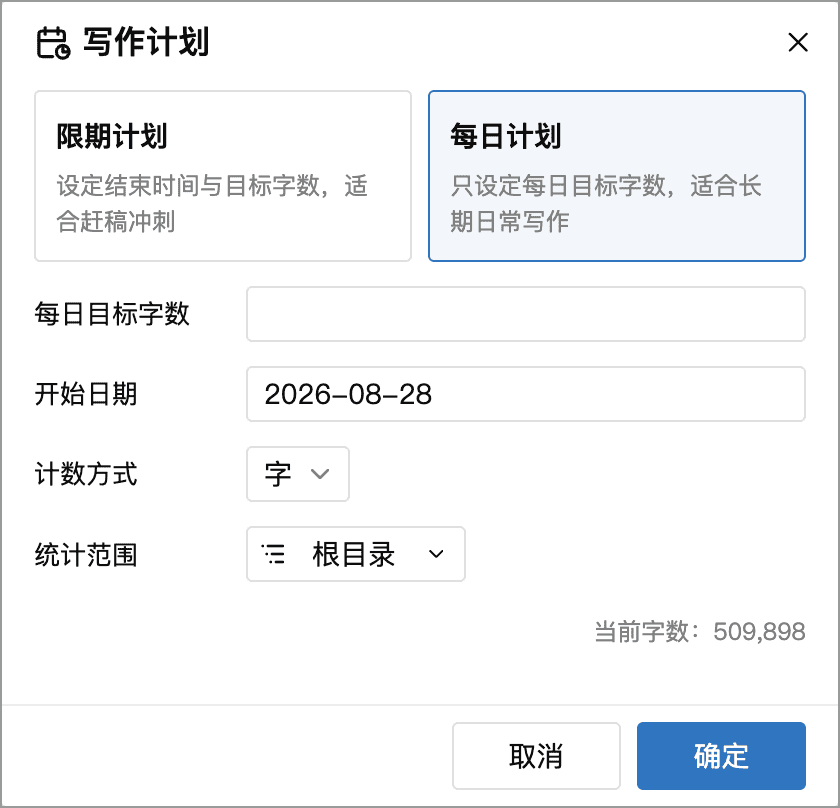
这种模式适合日常写作使用。
Markdown 标记开关(桌面版)
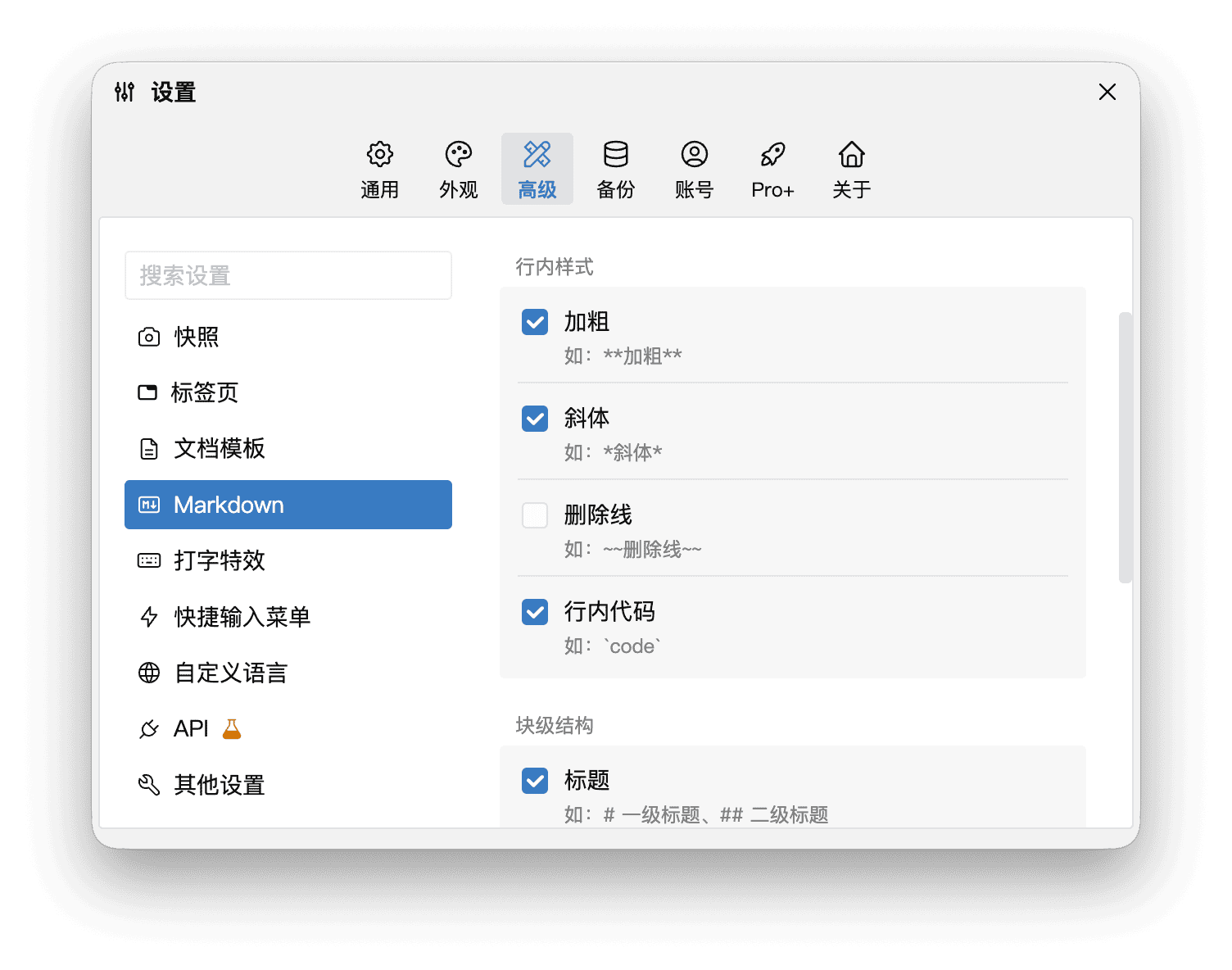
为了提高输入效率,WonderPen 支持一些常见的 Markdown 语法标签,比如在行首输入 # 再敲一个空格,就可以输入一级标题,输入 *文字* ,中间的文字会变成斜体,输入 **文字** 这样被两个星号包裹的文字,中间的文字就会变成粗体等等。
但有的时候,你可能并不想输入 Markdown,比如就是想输入普通的星号,这时有两种办法:一是在输入完成,Markdown 标签刚生效时,按下撤销按钮或快捷键,让它们回到 Markdown 标记的状态;另一种则是直接在 3.2.3 版新增的 Markdown 设置中关闭对应的标记开关。
设置入口见下图所示:
英文写作改进(桌面版)
WonderPen 桌面版 3.2.3 中,我们对英文写作场景做了一些改进。
一个是支持了自动大写英文句子的首字母,如下图所示:
第二是对英文的拼写检查做了改进。
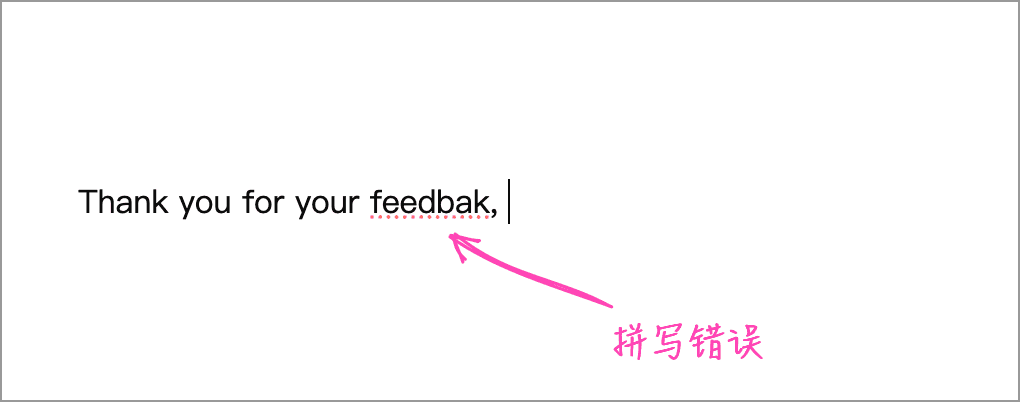
拼写检查调用了操作系统提供的功能,当开启了拼写检查之后,在编辑器中如果输入了错误的拼写,单词下方会有红线提示:
此时,可以在拼写错误的单词上单击右键,查看拼写建议。如果这是某个系统词典中没有的专用词汇,也将这种拼写记住(学习拼写),这样它便会被加入自定义词典,以后不再提示错误:
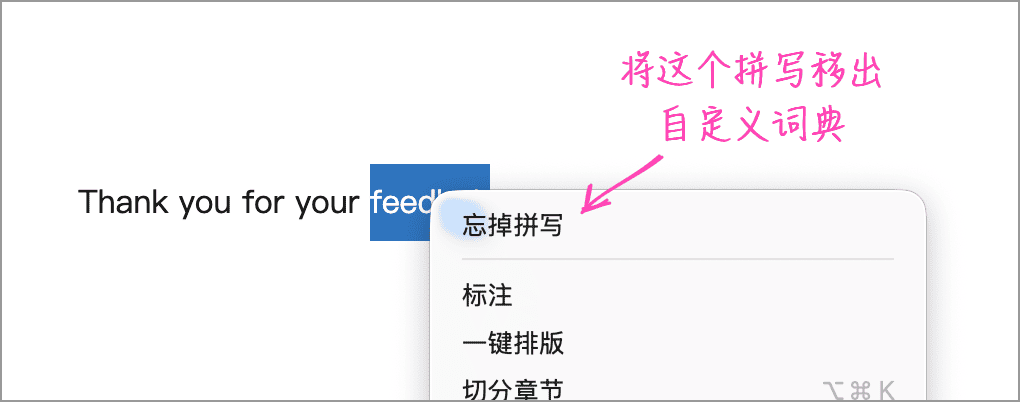
如果想再次将这种拼写当作错误,可以再在这个单词上单击右键,选择忘掉拼写:
如果你需要使用英文写作,新版本中改进的拼写检查功能应该会有帮助。
表格“满宽”(桌面 + 移动)
WonderPen 的编辑器中支持插入表格,且可以拖拽调整表格的宽度。不过,有时候,我们需要一种“满宽”的表格,即表格的宽度占满横向的空间,由于编辑器的宽度和最终导出、打印时的宽度不一定一样,仅靠手工拖拽不能保证导出时也是满宽,因此,在最新的版本中,我们为表格增加了“满宽”按钮。
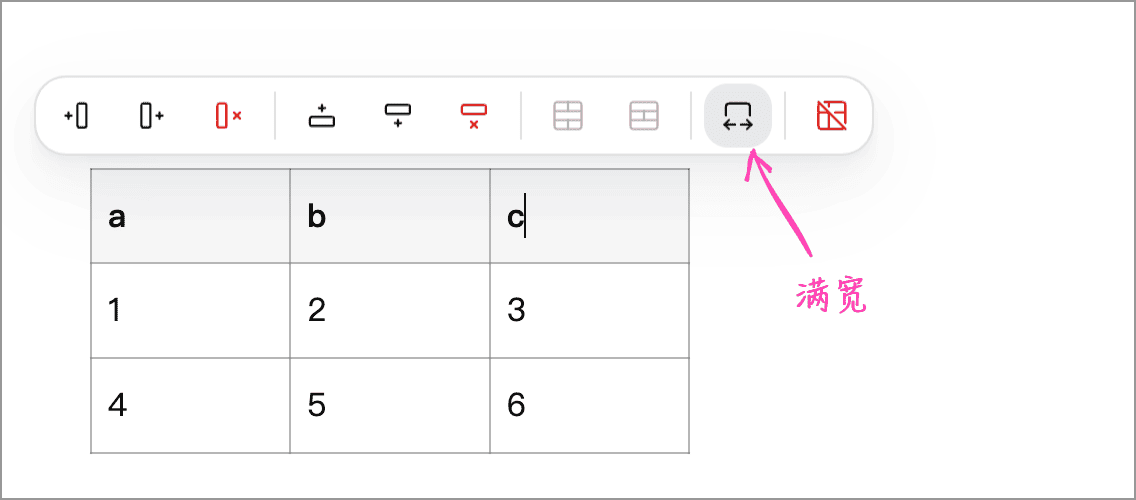
下图是“满宽”的效果:
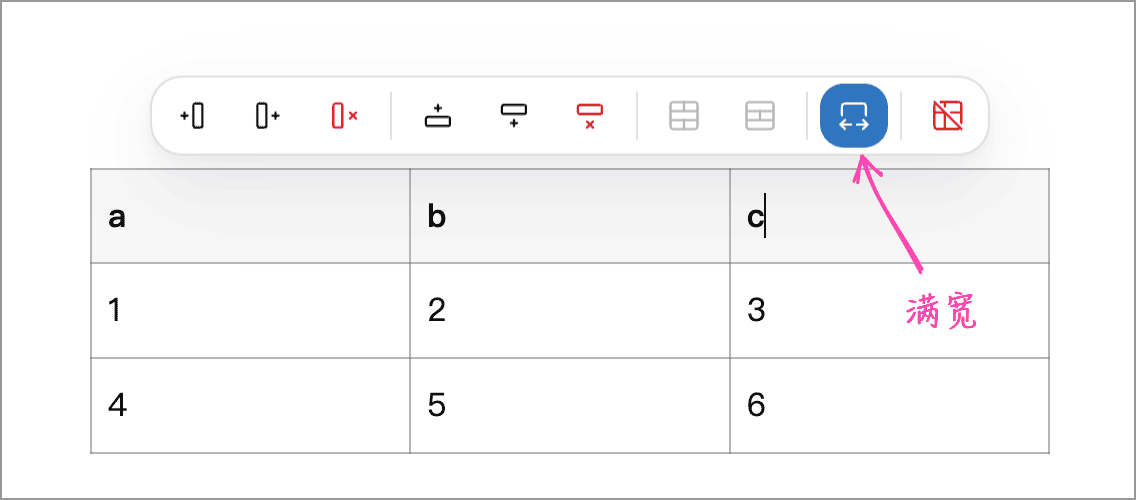
无论编辑器或打印纸张的宽度是多少,满宽表格都会占满可用宽度。
自定义划词高亮颜色(桌面版)
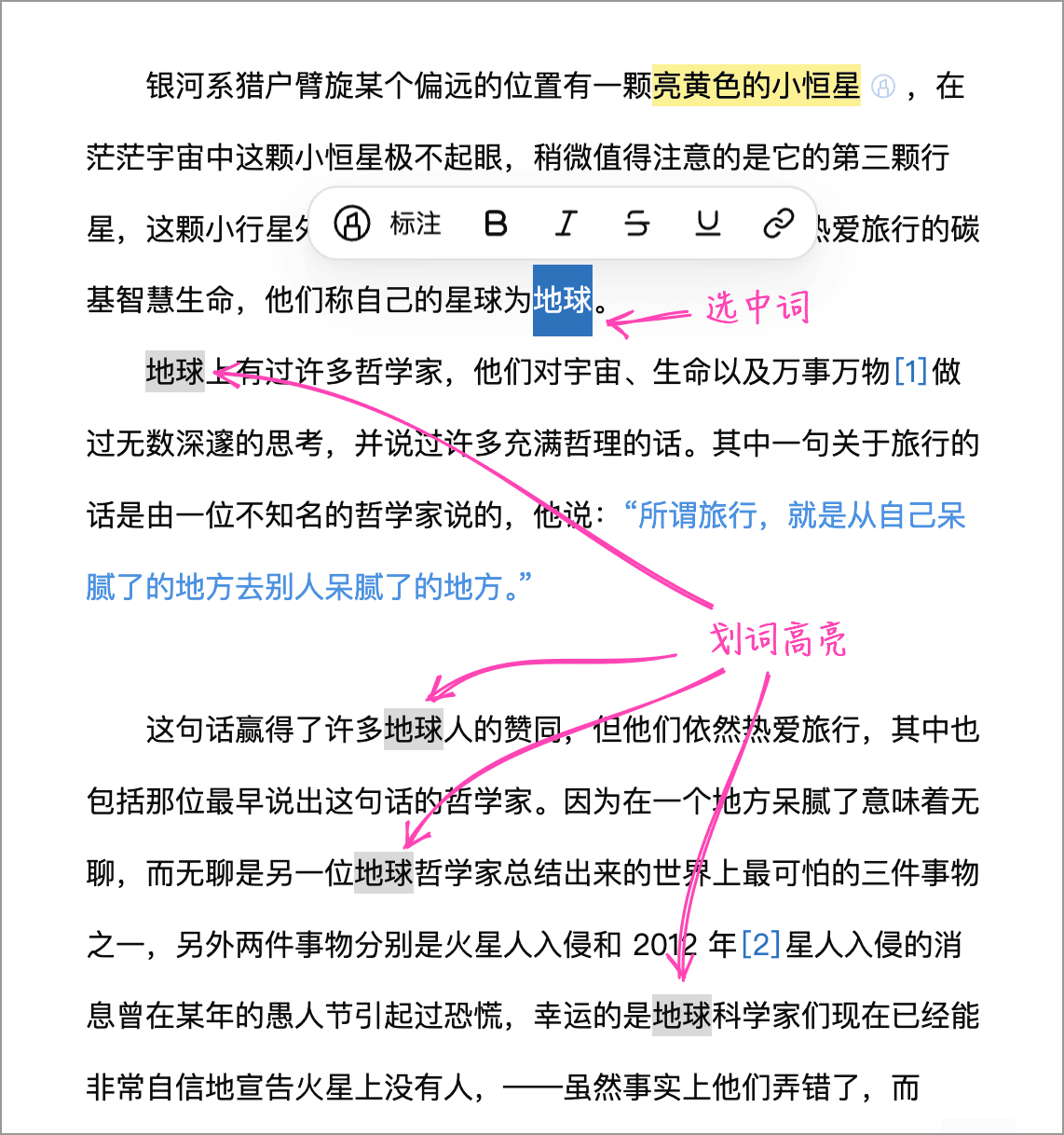
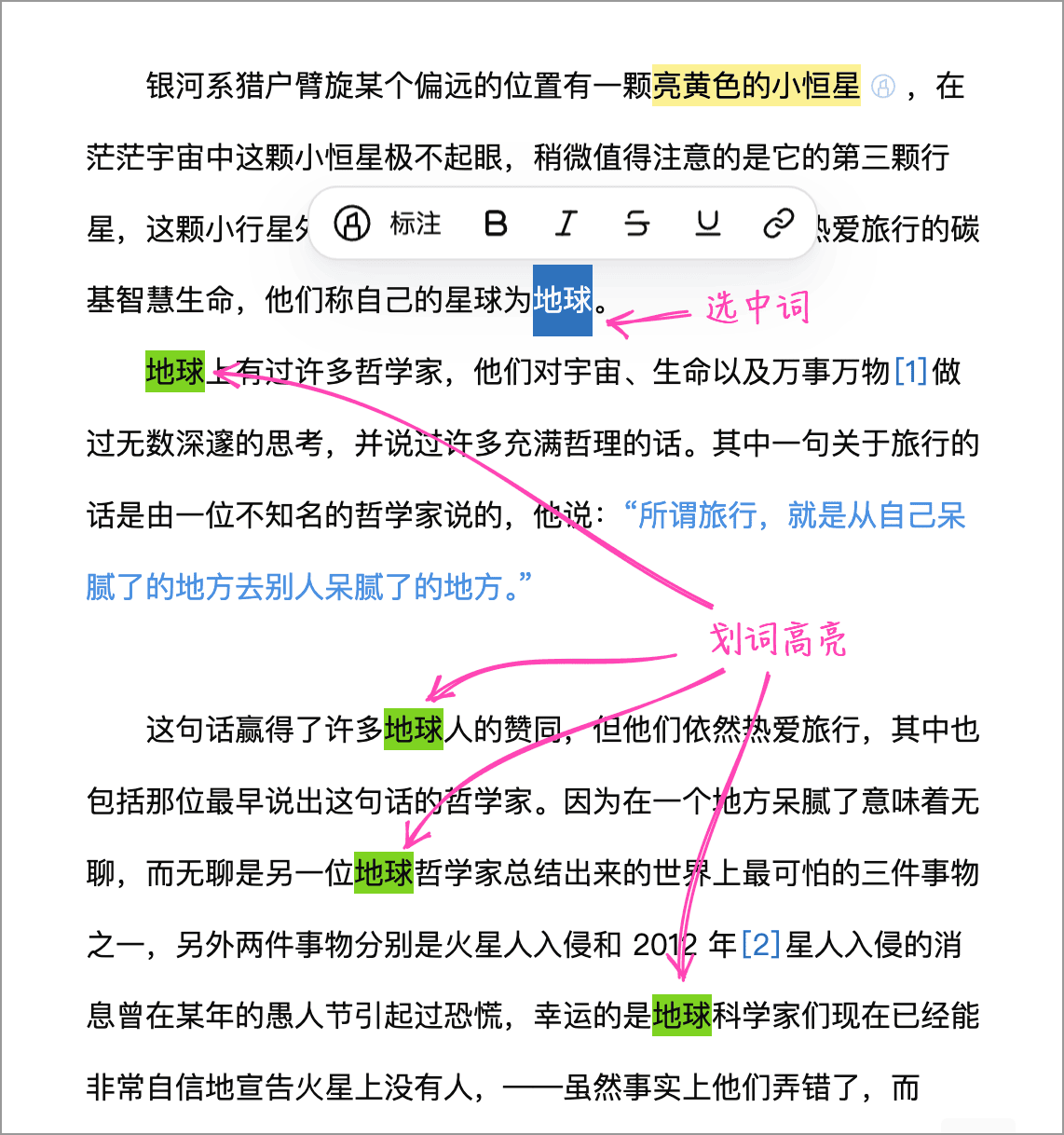
WonderPen 支持“划词高亮”功能,即选中一个词之后,编辑器内的这个词都会高亮。这个功能可用于快速查看某个词出现的频率,比如某个副词是否使用过多,方便调整词频。
划词功能效果如下:
默认的划词高亮颜色比较浅,不是很显眼。在桌面版 3.2.3 中,我们增加了这个颜色的设置,如果有需要,可以在设置窗口中调整,设置入口如下图所示:
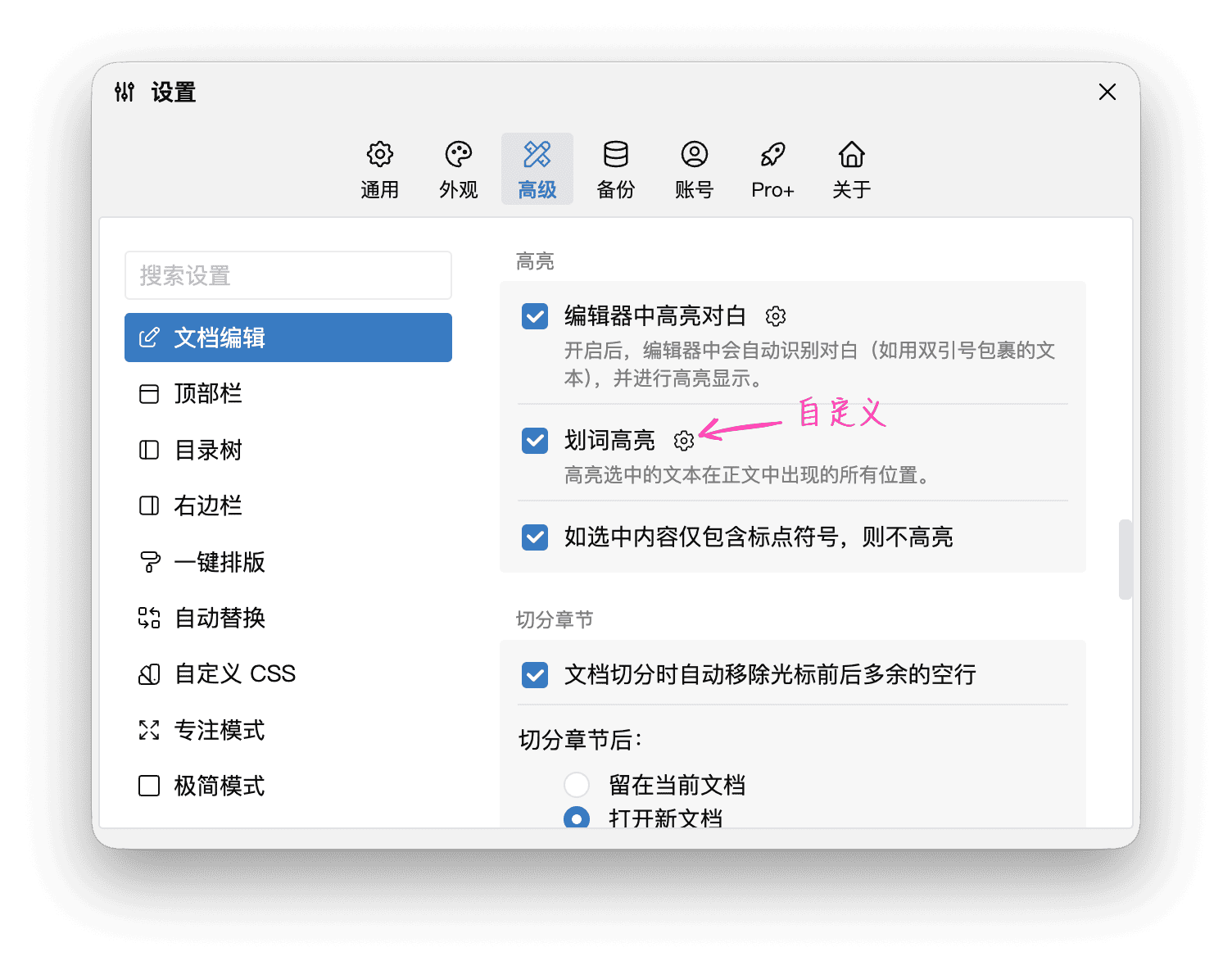
以下是将高亮色设为绿色的效果:
打字特效按键音音量调整(桌面版)
WonderPen 桌面版支持打字特效,并内置了多种不同的按键音。
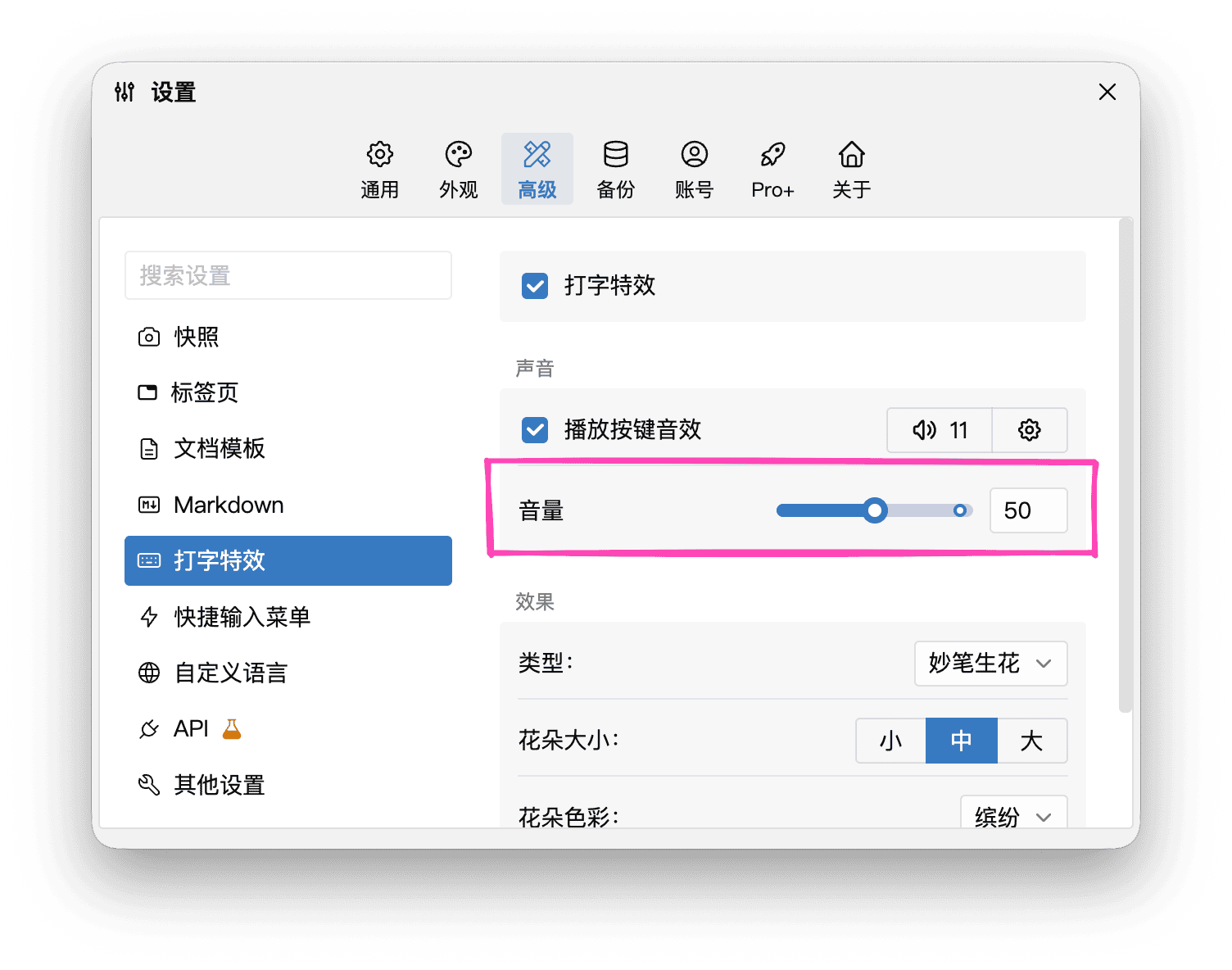
有一些时候,你可能希望让按键音小一些,但又不想调小整个系统的音量,在 WonderPen 桌面版 3.2.3 中,你可以在设置中单独调整按键音的音量了,如下图所示:
浮动窗口支持打字机模式(桌面版)
在 WonderPen 桌面版中,你可以将文档从目录列表中拖拽到外面,从而以浮动窗口的形式打开文档。
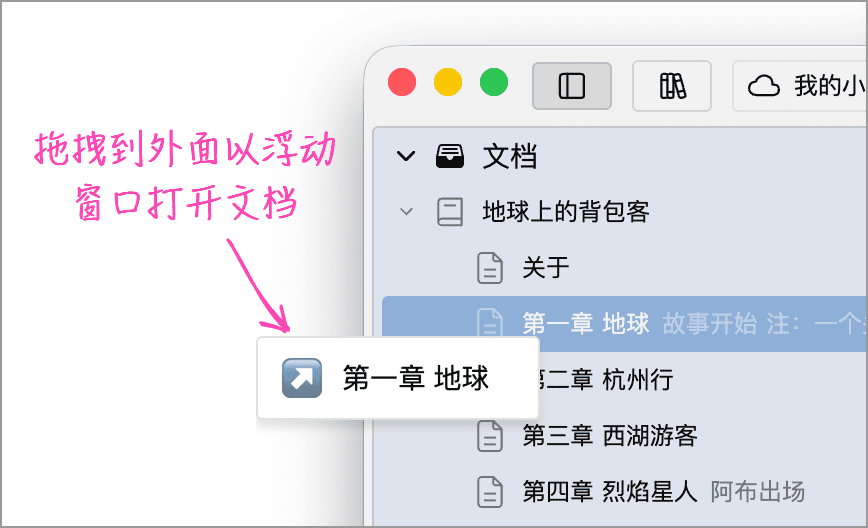
浮动窗口可用于放置参考文档,或进行临时编辑。
默认情况下,浮动窗口没有开启打字机模式,如果你希望在浮动窗口编辑时也跟随主窗口打开打字机模式,可以在设置中开启,如下图所示:
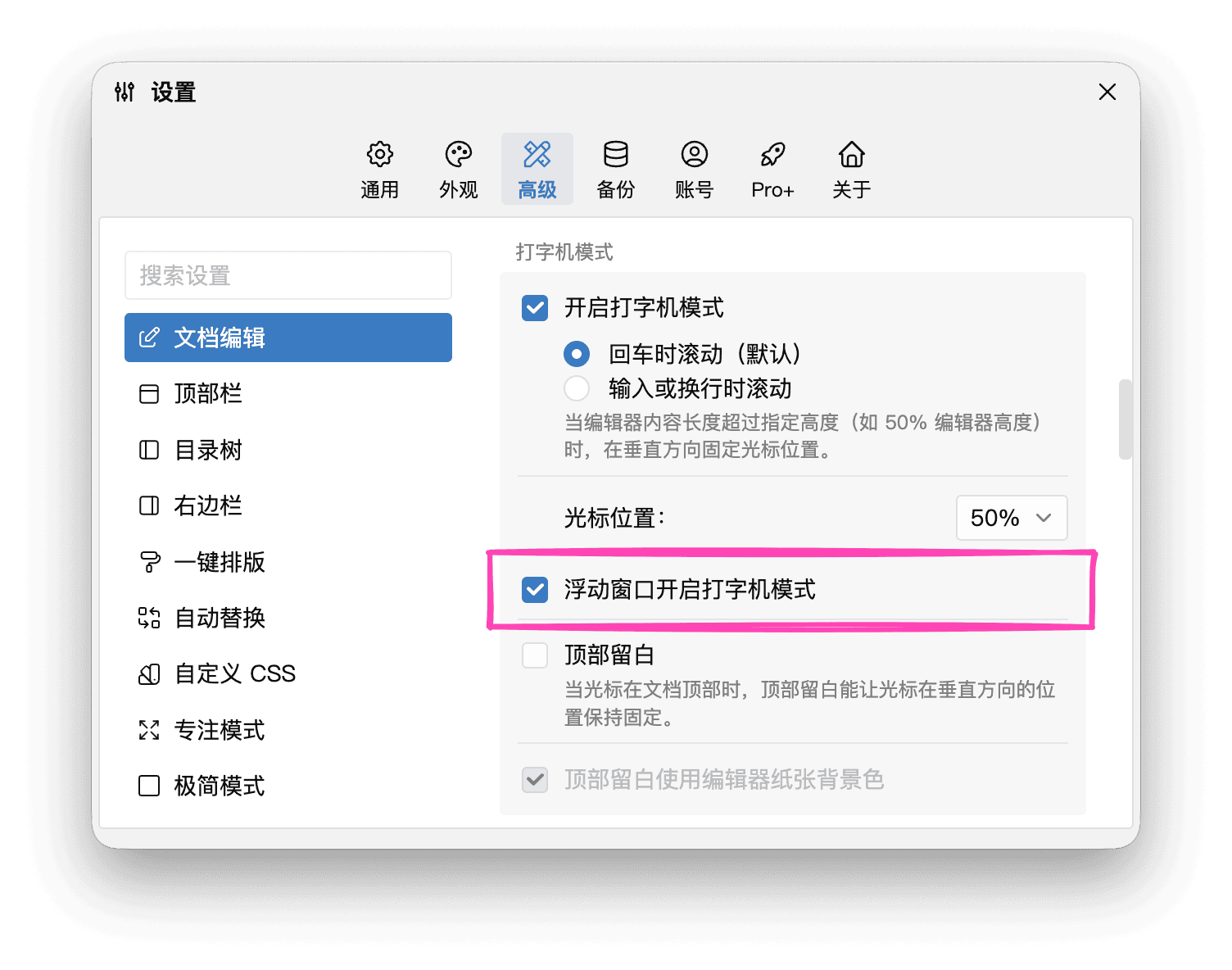
注意,浮动窗口的打字机模式的设置共享主窗口的设置,同时,如果主窗口关闭了打字机模式,那么浮动窗口的打字机模式也会同时关闭。
记住文档滚动位置(桌面版)
WonderPen 桌面版默认会记住每个文档的滚动位置,很多时候这非常有用,比如编辑文档 A 的时候,临时需要切换到文档 B 查看一些内容,随后再切换到文档 A 继续编辑,这时记住文档滚动位置的功能就很有用了回到文档 A 时,可以继续从刚才的位置继续编辑,而不需要再从顶部滚动到编辑位置。
记住文档滚动位置的功能默认是开启的,但如果你不需要它,也可以在设置中关闭。入口见下图:
概览视图字段排序(桌面版)
WonderPen 桌面版支持概览视图,可以以列表的形式查看一个文档所有下级文档的信息。在想快速了解文档状态时,这个视图很有帮助。
在桌面版 3.2.3 版中,我们给概览视图的字段添加了排序功能,现在你可以对任意字段进行排序了,比如查看最后 修改的章节是哪几个,如下图所示:
白板卡片批量操作(桌面版)
在 WonderPen 桌面版 3.2.3 版中,你可以批量选中多张卡片,然后在上面单击右键,对这些卡片进行批量操作。如下图所示:
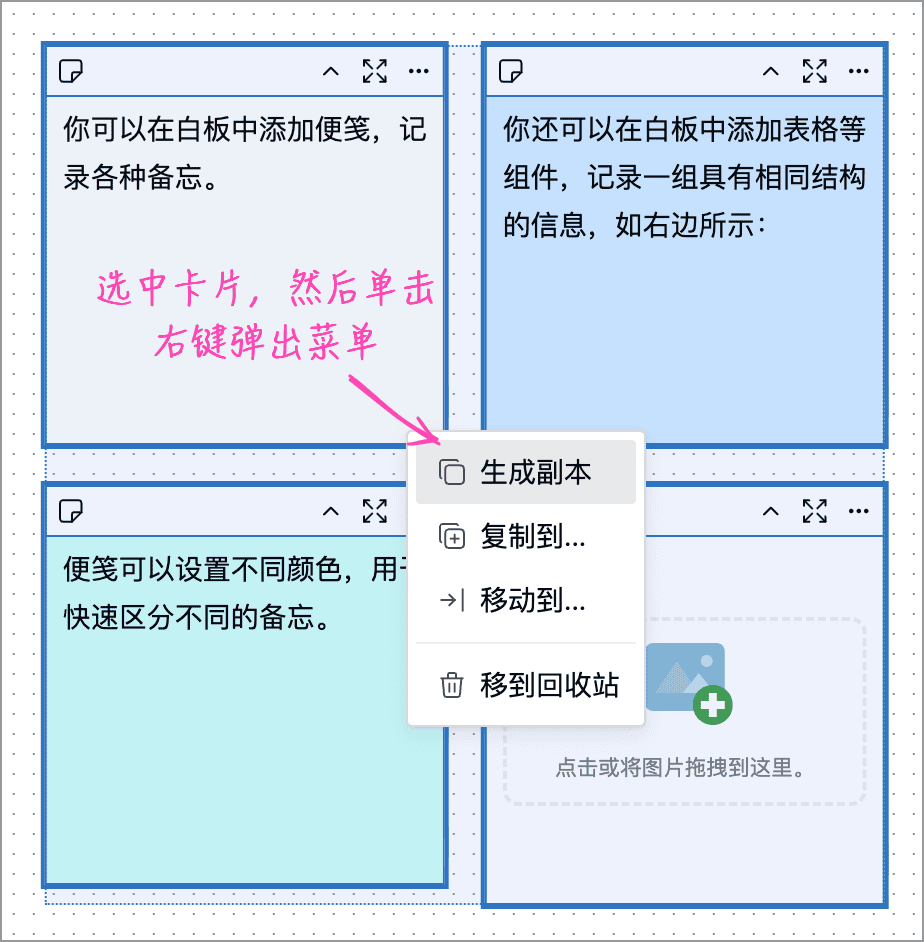
可以将选中卡片生成副本(新卡片仍在当前白板),或者将它们批量复制、移动到另一个白板,当然,也可以将它们批量移到回收站。
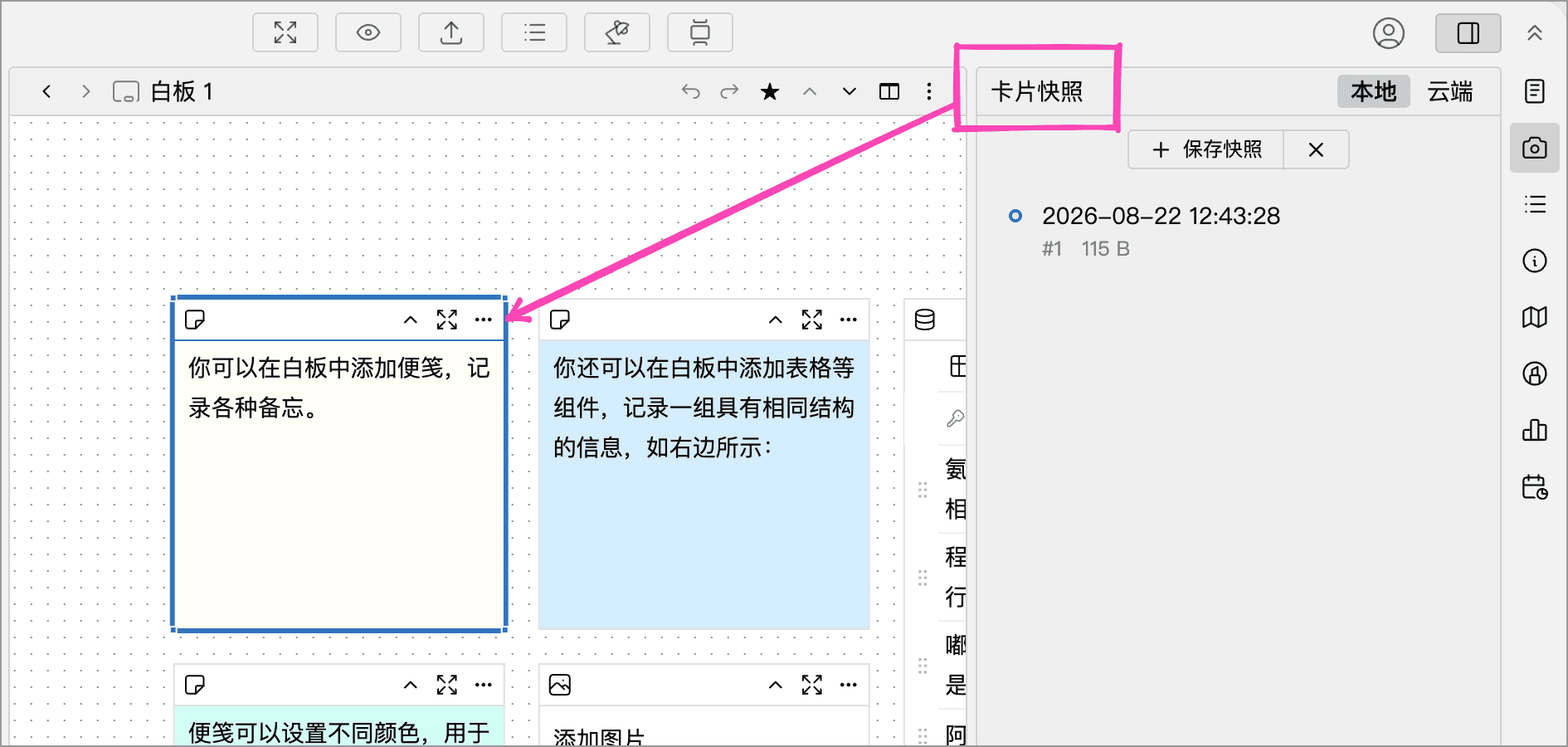
白板卡片支持快照(桌面版)
WonderPen 的文档和白板都支持快照功能,默认情况下,文档或白板有修改后,每 10 分钟会生成一个本地快照,如果你在使用云端文档库,还会自动生成云端快照。
快照是一个非常有用的功能,它精确地记录了那个时刻文档或白板的内容,可随时用于查看和回溯内容的历史版本。
打开一个白板,在右边栏的快照面板中,就可以看到这个白板的快照,这是之前就有的功能,如下图所示:
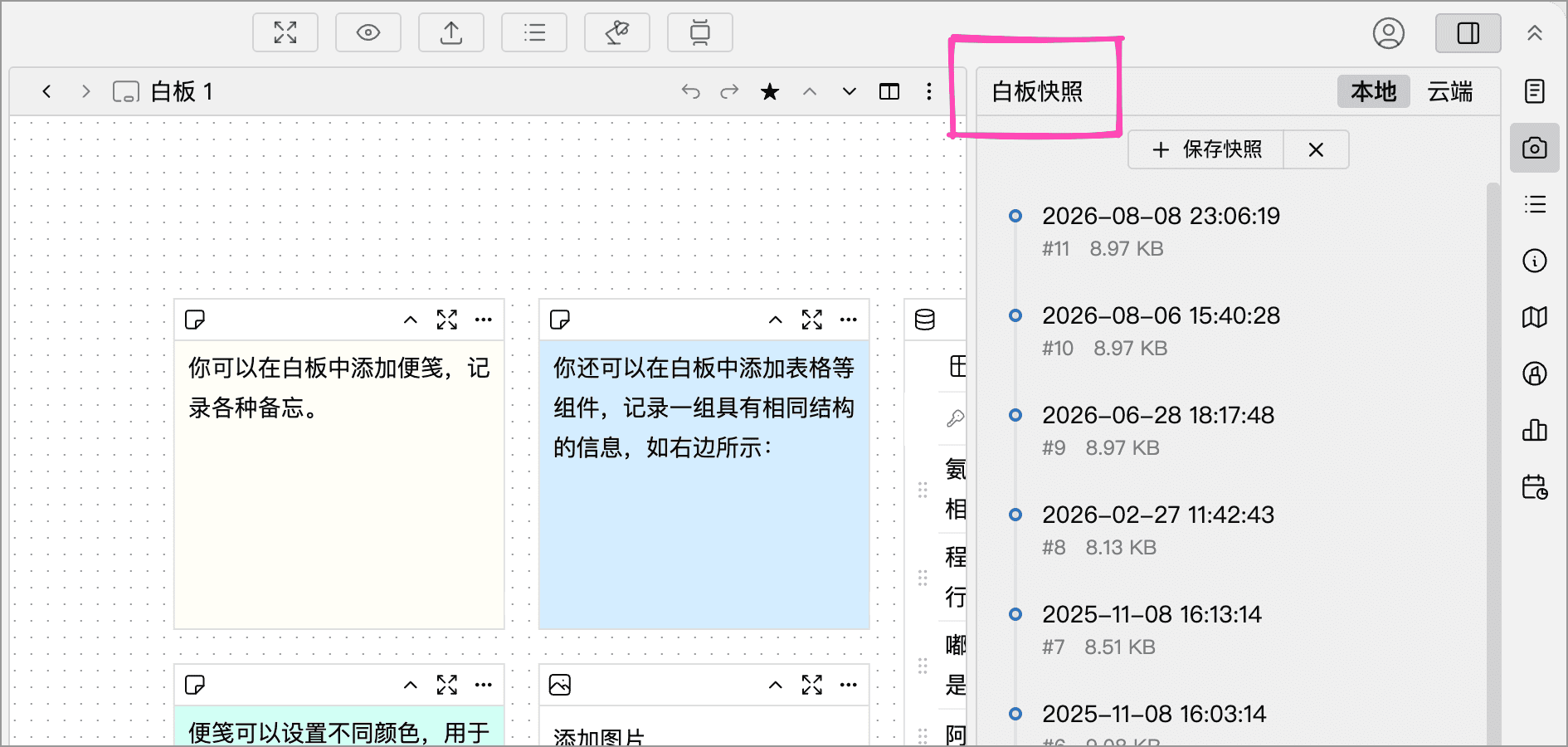
WonderPen 3.2.3 开始,白板中的卡片也支持快照了,只需选中卡片,右边栏的快照面板即会显示该卡片的快照,如下图所示:
白板导出(桌面版)
WonderPen 3.2.3 中,白板还支持了导出功能,和文档导出一样,在左侧目录列表中选中一个白板,点击顶部工具栏的导出按钮即可打开导出窗口。
导出窗口如下图所示:
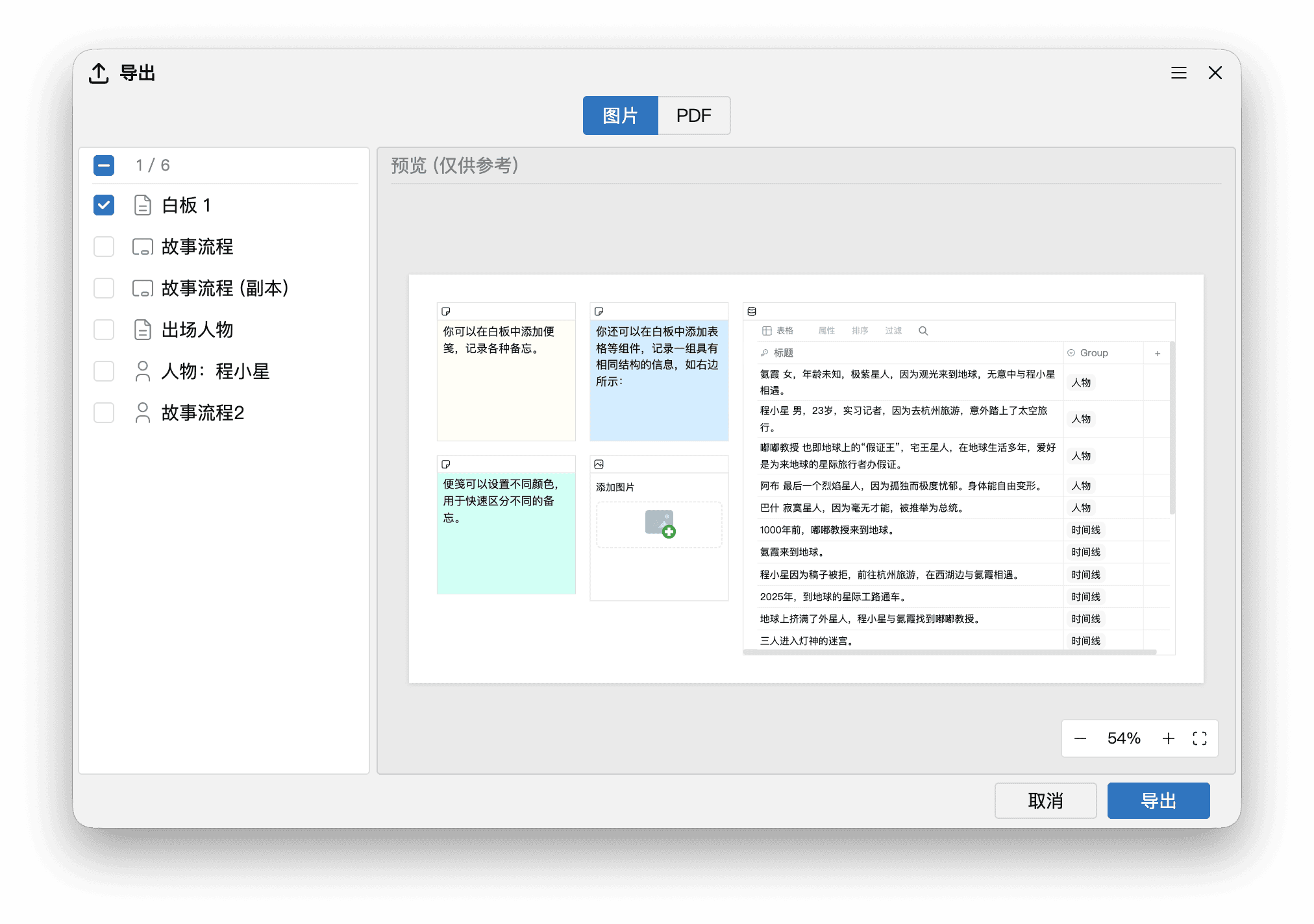
目前白板支持导出为图片和 PDF 两种格式。支持一次导出一个或多个白板,如果选中多个白板同时导出,导出为图片时每个白板将导出为一张独立的图片,导出为 PDF 时每个白板将是 PDF 中的一页。
其他
以上便是本月的更新内容,除以上提到的部分外,还有一些细节和稳定性的提升,限于篇幅,我们就不一一介绍了。
最后,祝各位新老用户文思泉涌,妙笔生花!🌷