
产品更新(2026 年 6 月)
在过去的一个月中,WonderPen 桌面端发布了 3.1.3 版和 3.2.0 版,移动端发布了 0.9.40 版和 0.9.41 版。以下是本月的更新要点。
桌面端
v3.1.3
新增 MCP 服务(可在设置 → 高级 → API 开启)
改进图片导出,支持使用不同的模板
改进 PDF 导出和 Word 导出的预览
编辑器新增“脚注”支持
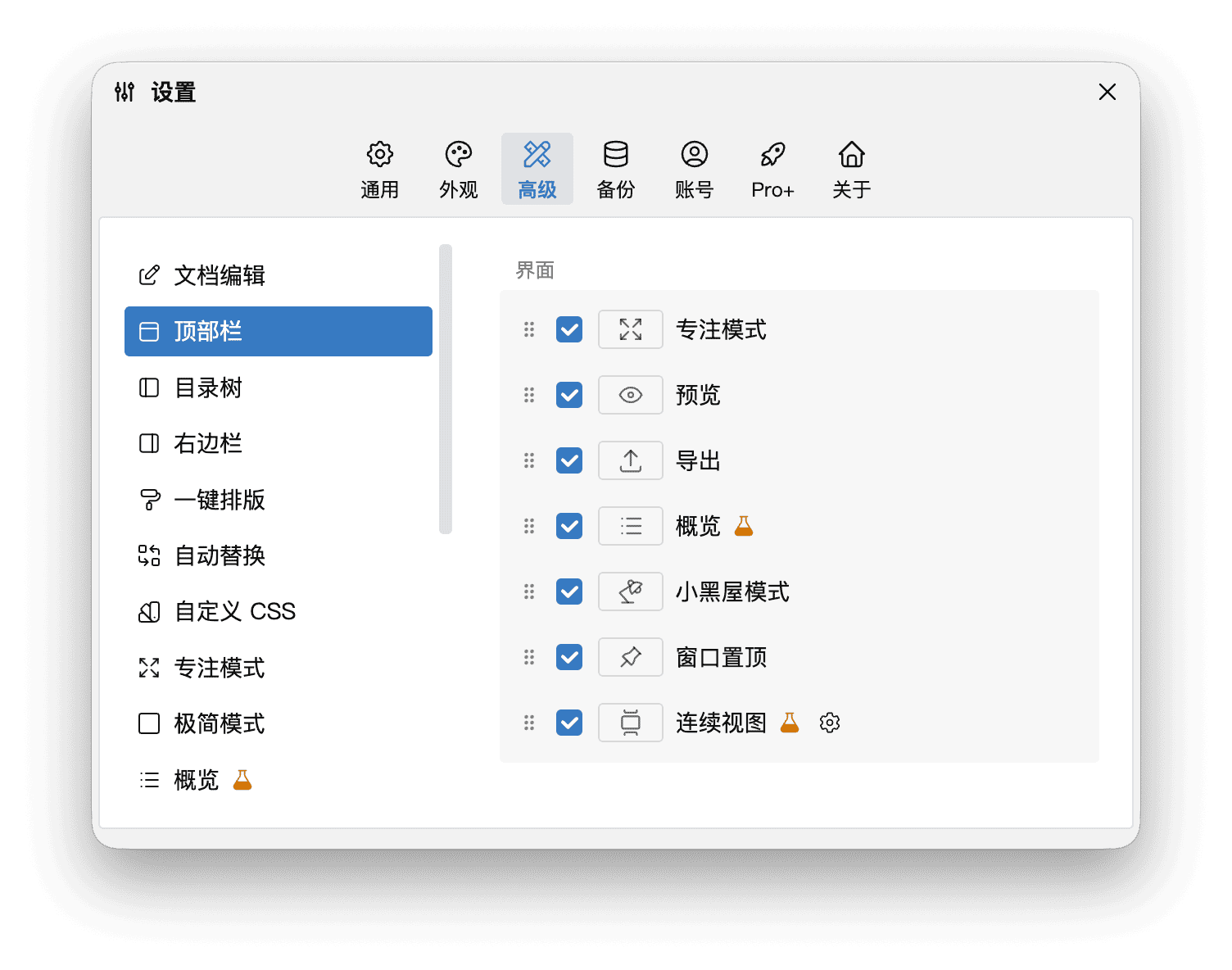
支持调整顶部中间工具栏各个按钮的位置及显示
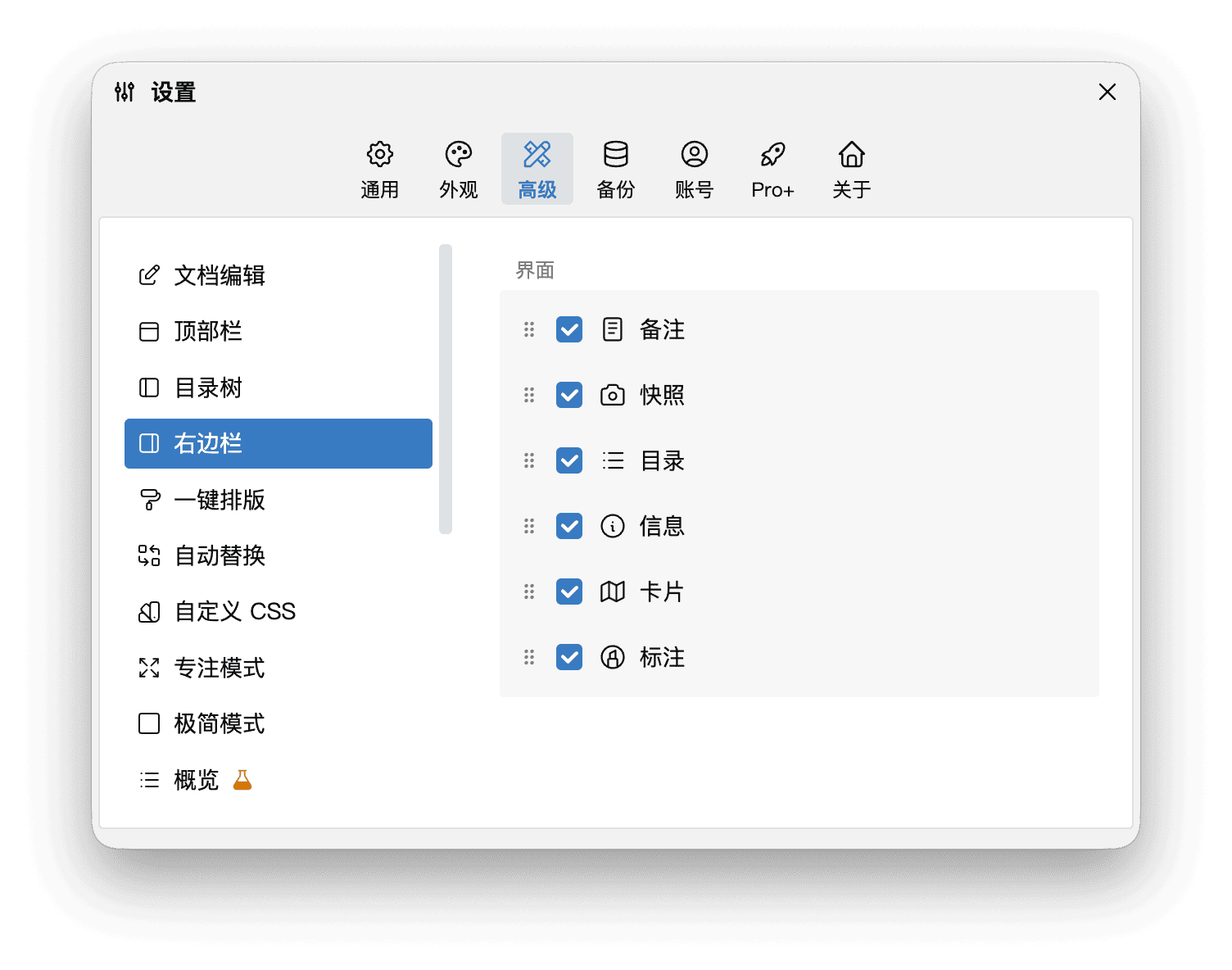
支持调整右边工具栏各个按钮的位置及显示
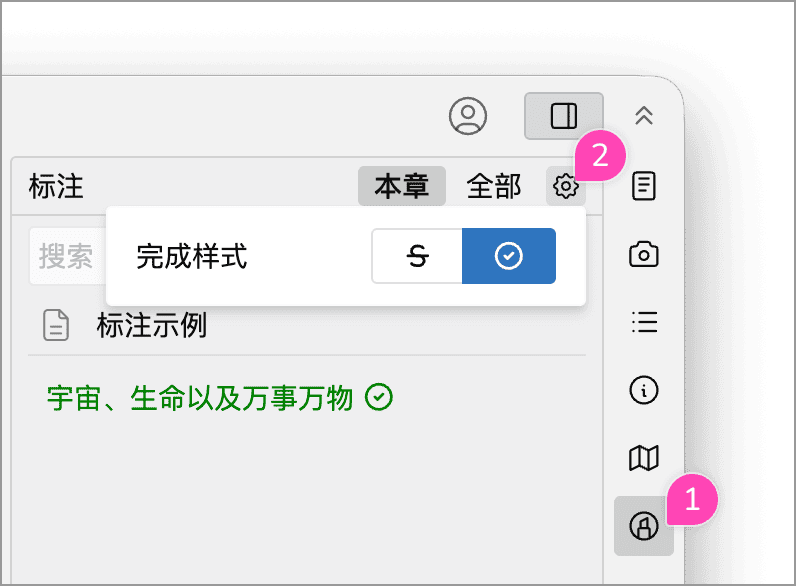
标注完成的样式可在删除线、打勾之间切换
文档模板支持富文本
改进同步功能,减少资源占用
v3.2.0
增强导出图片的能力,超长的文档支持自动分页导出为多张图片
导出 PDF 时支持 B5、B6 尺寸以及自定义尺寸
编辑器增加“下划线”支持
新增「妙笔生花」、「涟漪」打字特效
按键音效支持「固定 / 随机」两种模式
选中图片后新增图片工具栏,支持调整尺寸、复制、另存为,支持「满宽」选项,占满编辑器与导出文档的可用宽度
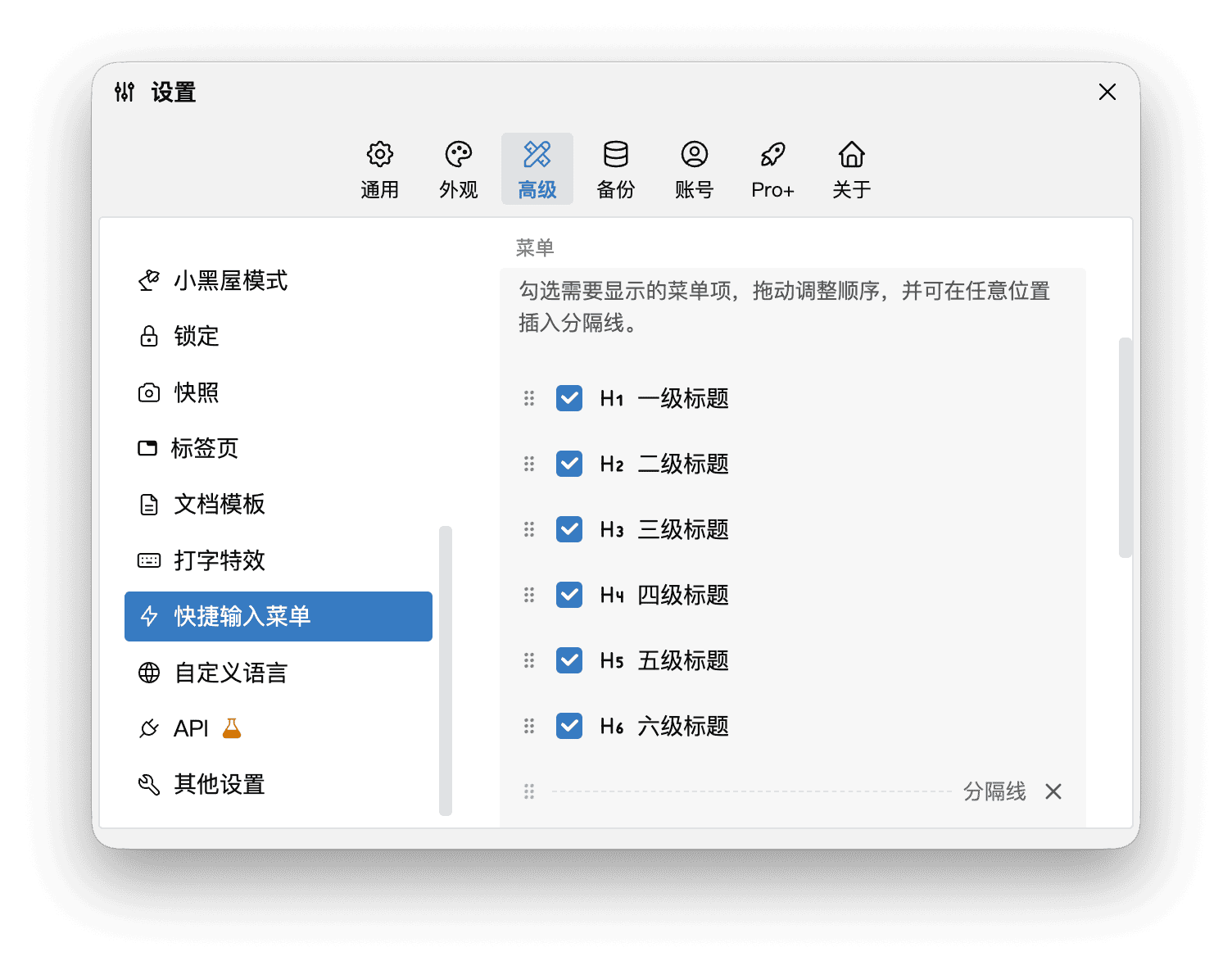
快捷输入菜单支持自定义,可选择显示哪些项目以及调整顺序
一键排版当前方案改为按库存储,每个库可以指定自己的排版方案
支持扫码登录(需等移动端更新)
修复一些情况下浮动窗口编辑时数据没有同步的问题
移动端
编辑器新增插入图片快捷入口,并优化插入图片弹窗
图片工具栏增强:支持复制、另存为(保存到相册),以及图片宽度调整
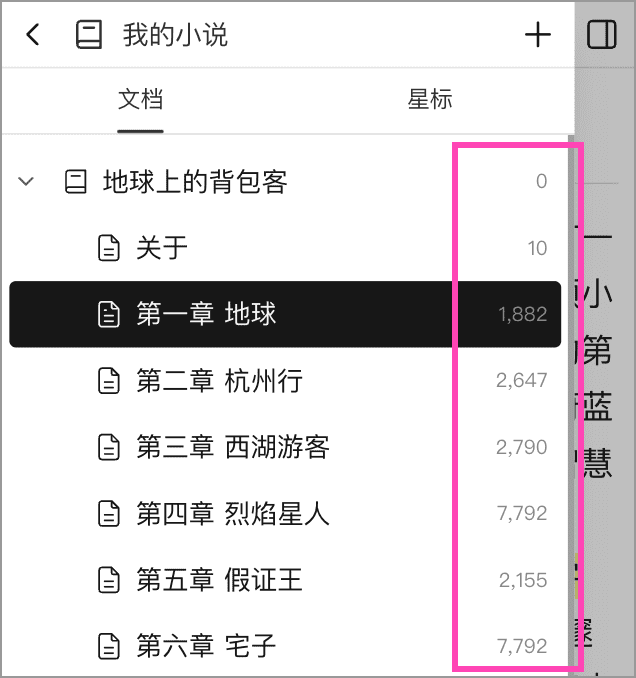
编辑器顶部字数统计支持显示选中字数;目录树标题旁可显示文档字数,并可配置统计口径
快捷短语支持光标占位符,插入后可自动定位光标
编辑器新增宽度设置,适配不同屏幕阅读/写作习惯
一些小问题修复以及细节改进
以下是部分更新的详细说明。
图片导出增强(桌面端)
有一些时候,我们需要把文章导出为图片,方便在微信、微博等地方分享。在 WonderPen 中将文章导出为图片非常容易,最新版中,我们增强了桌面版图片导出的功能,现在在导出的时候,除了设置尺寸、缩放等属性外,还支持选择不同的模板了,如下图所示。
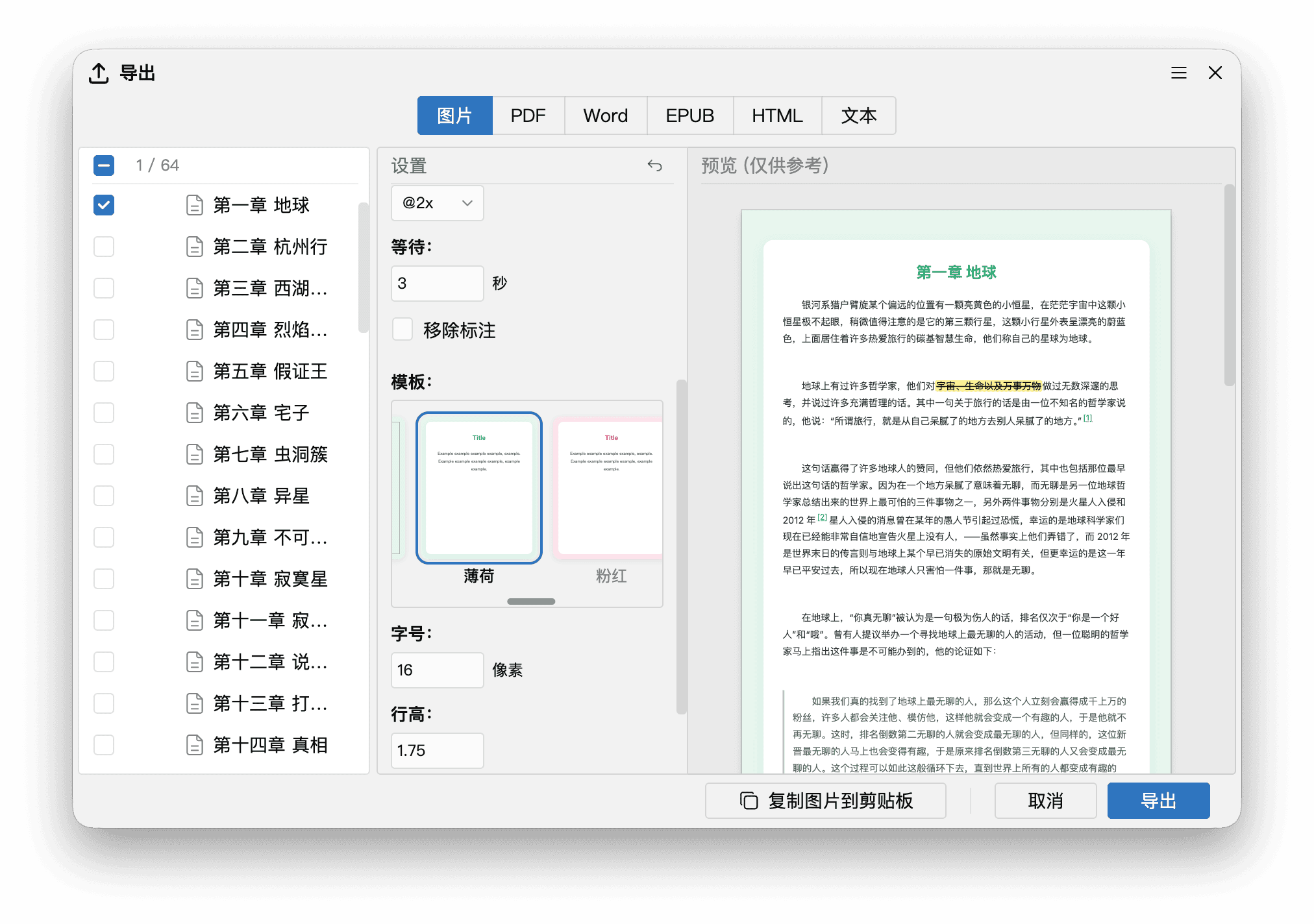
同时,在导出非常长的文档时,之前的 WonderPen 中可能会失败,最新的 WonderPen 中则会自动将超长的文档分页,拆成多个长图导出。
PDF 导出改进(桌面端)
PDF 导出也是一个常见的需求,WonderPen 桌面端很早就内置了 PDF 导出功能。
最新的 WonderPen 桌面端中,我们改进了 PDF 导出时的预览功能,现在你在导出窗口的预览区域见到的即是真实导出后的排版。
不过,为了节省资源,目前暂时只支持预览前 5 页。
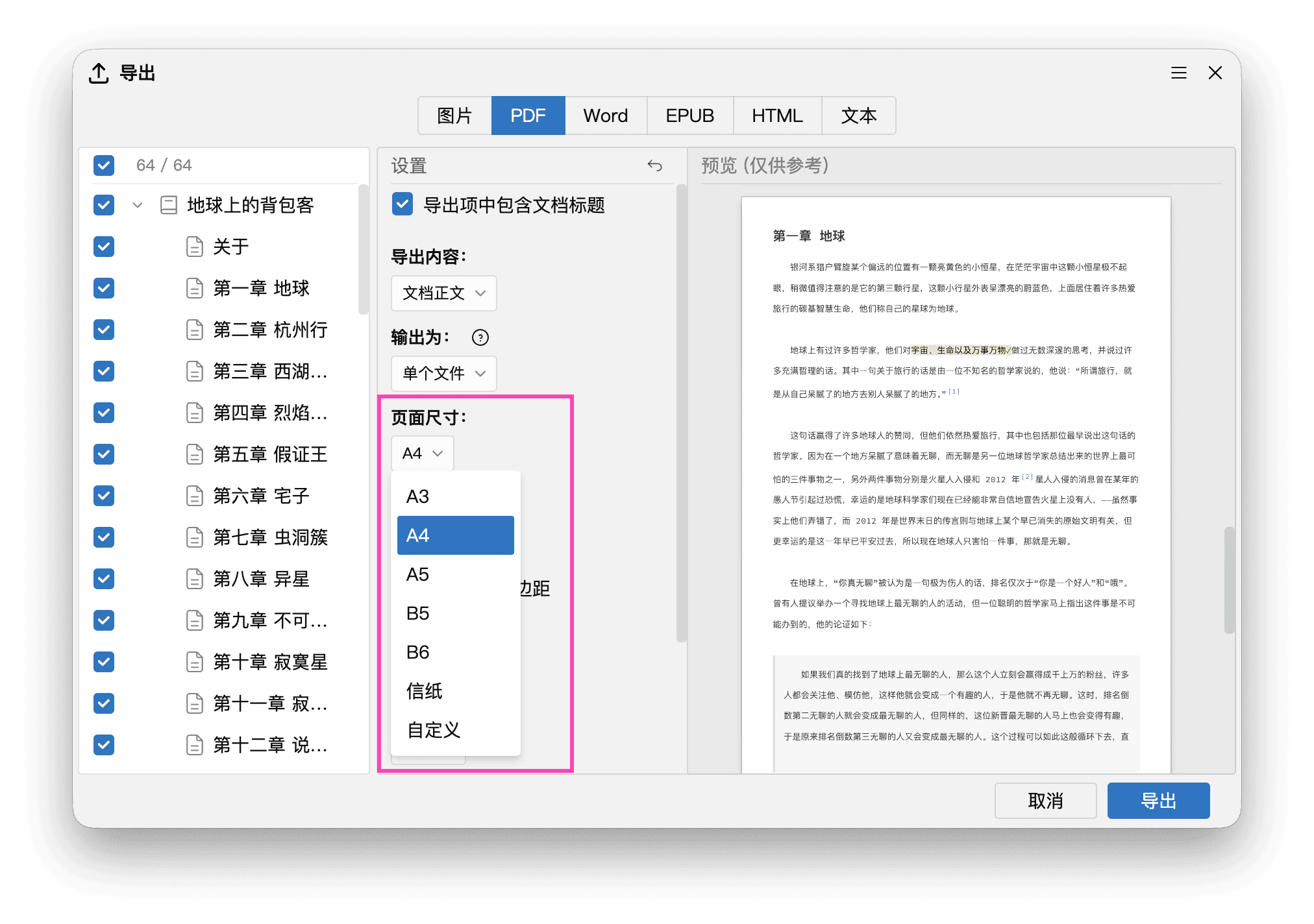
同时,在最新版中,除了之前支持的 A3、A4、A5、信纸等几种尺寸外,我们新增了更适合平板和手机屏幕的 B5、B6 尺寸,同时还支持自定义尺寸,以满足各种不同的使用场景。
脚注及下划线(桌面端+移动端)
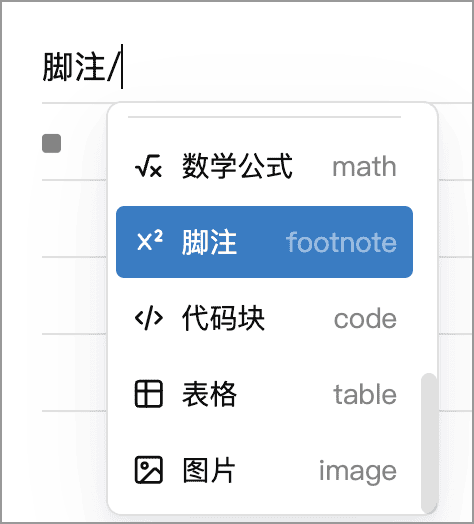
最新的 WonderPen 编辑器支持脚注功能了,只需在编辑器中需要的位置输入斜杠 / ,然后在弹出菜单中选择脚注(footnote)即可插入,如下图所示。
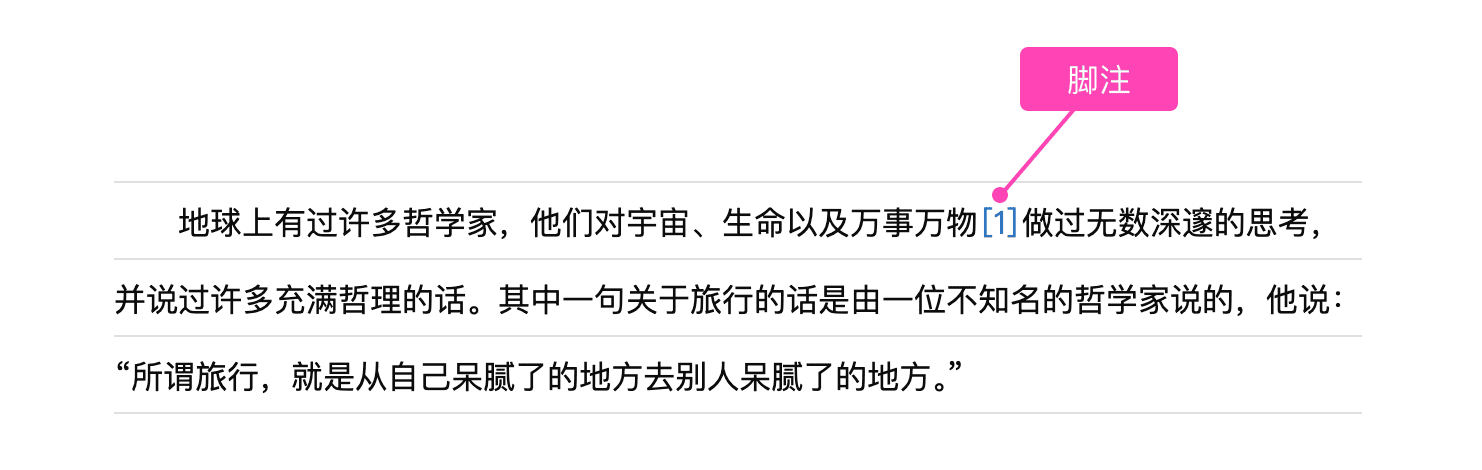
脚注会在编辑器中显示为 [1] 这样的的形式,点击可以查看和编辑脚注内容,如下图所示。
在导出为 PDF、Docx 等格式的时候,脚注会包含在导出产物中,其中编号在原位置显示,脚注内容则是在章节末尾(PDF)或页面底部(Docx)显示。
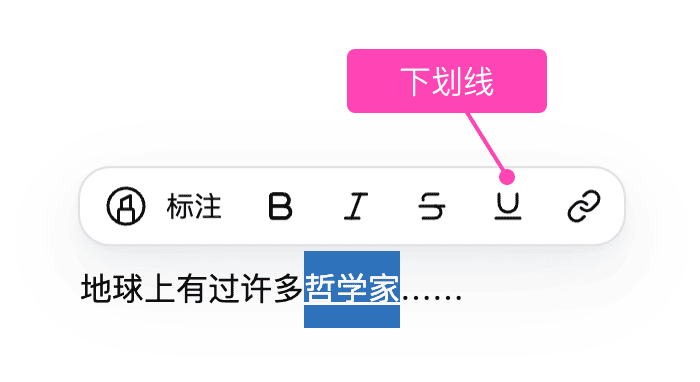
最新的 WonderPen 中还增加了下划线样式,只需选中文本,在弹出菜单中点击下划线按钮即可,如下图所示。
标注改进(桌面端)
标注可用于在写作时添加备忘,在右边栏的标注面板可以看到本章或所有章节的标注。
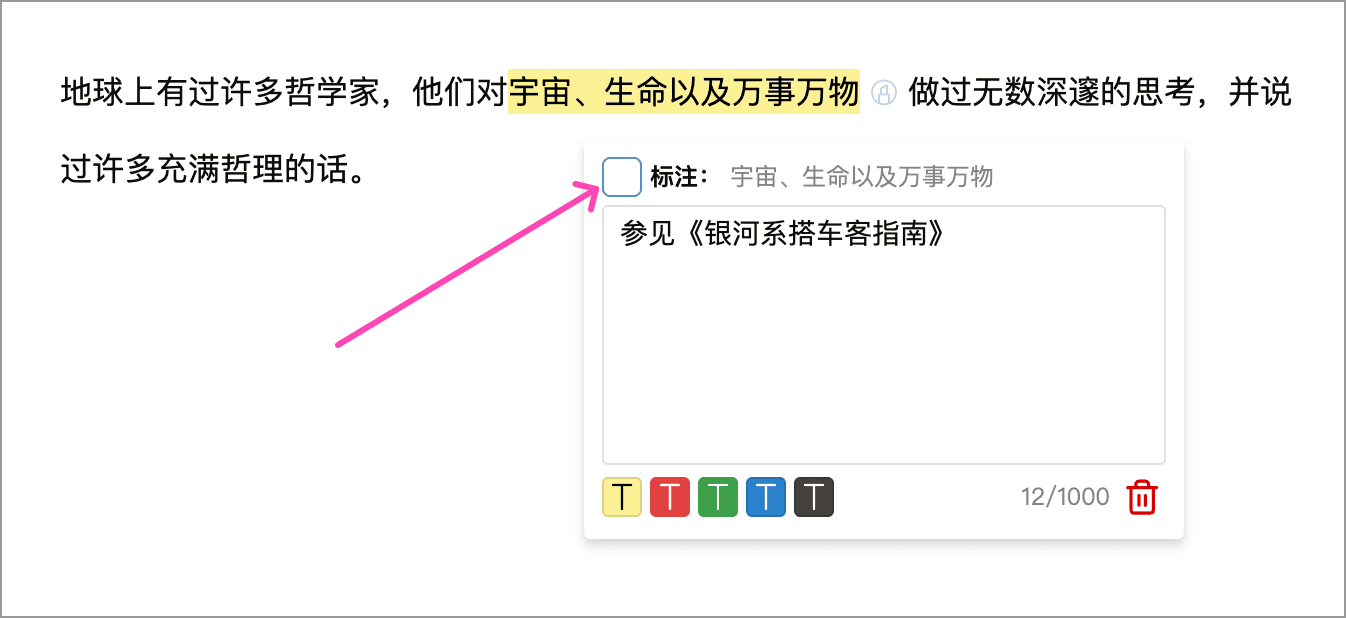
除了高亮提醒之外,标注功能也可用作“待办”检查,比如一个伏笔是否已经回收等等。点击标注旁边的图标,在弹出面板中可以看到一个复选框,用于标识一个标注是否已经“完成”,如下图所示。
最新版的 WonderPen 中,这个“完成”状态有两种样式,分别是删除线、打勾,可以在右边栏的标注面板中更改,你可根据自己的习惯进行设置。
效果如下图所示。
删除线样式:

打勾样式:

图片操作工具栏(桌面端+移动端)
WonderPen 的编辑器支持添加图片,以便编写图文并茂的文章。
最新的 WonderPen 中,点击选中编辑器中的图片,可以看到一个图片操作工具栏,如下图所示。
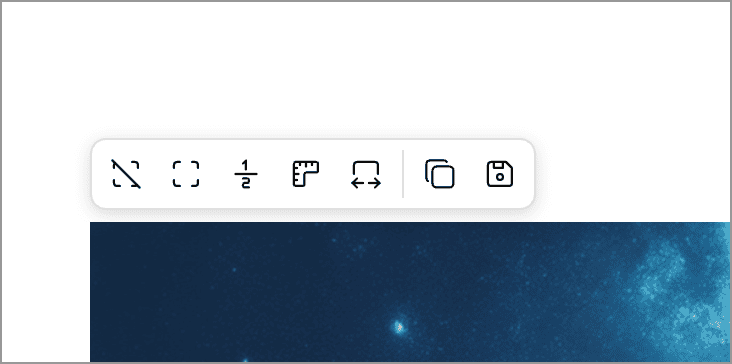
工具栏上的按钮功能如下:
自动尺寸:取消图片的尺寸设置
原始尺寸:设置图片的尺寸为原始尺寸
1/2 尺寸:设置图片的尺寸为原始尺寸的 1/2,如果原图是 2 倍缩放的高清图,此项会很有用
自定义尺寸(宽度):可根据需要设置图片的自定义宽度
占满宽度:让图片的宽度和容器宽度保持一致
复制:将图片复制到剪贴板
另存为:将图片另存为文件,如是在移动端操作,则是保存到相册
注意,为保证编辑体验,如果图片的宽度大于编辑器容器的宽度,图片会被缩小至适配编辑器的宽度,以免“撑破”编辑器。
一些工具栏按钮自定义(桌面端)
WonderPen 提供了很多自定义设置项,以便适应不同作者的写作习惯。在最新的桌面版中,顶部菜单、右边栏菜单,以及编辑器的快捷输入菜单,都可以自定义调整了。
下图是顶部栏工具的自定义设置,在这个界面,可以选择要显示的按钮,并拖拽调整顺序。
下图则是右边栏的设置界面。
以及编辑器快捷输入菜单的自定义,你可以在这儿隐藏你不用的菜单,比如主要写小说的作者,也许可以隐藏数学公式、代码块等菜单项。
新的打字特效(桌面版)
创作是一个漫长的旅途,有时候,不妨来一点特效,为这个旅途增加一点趣味。
WonderPen 桌面版 3.2.0 中,新增了「妙笔生花」和「涟漪」两个打字特效,可以在 设置 → 高级 → 打字特效 面板中开启设置。
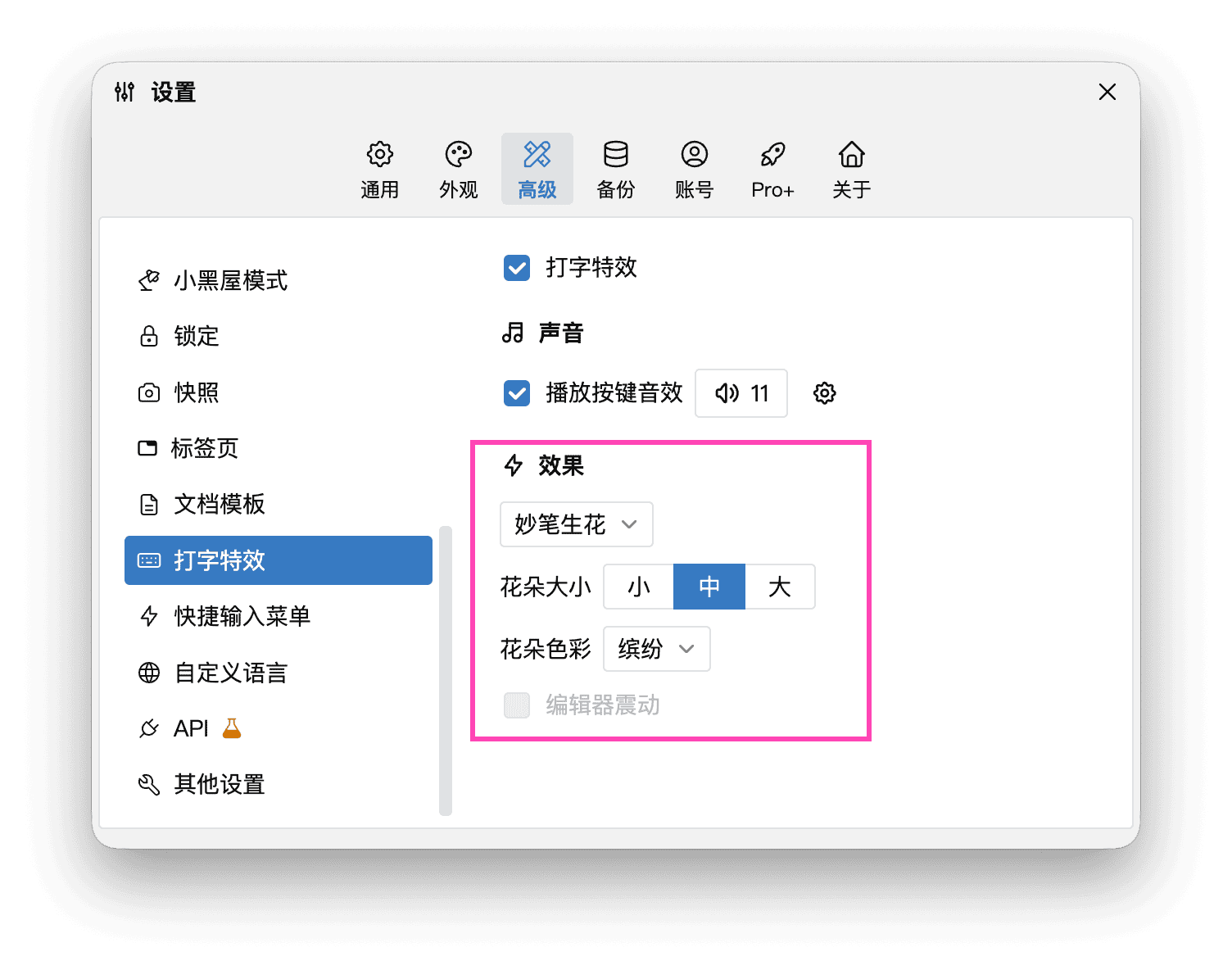
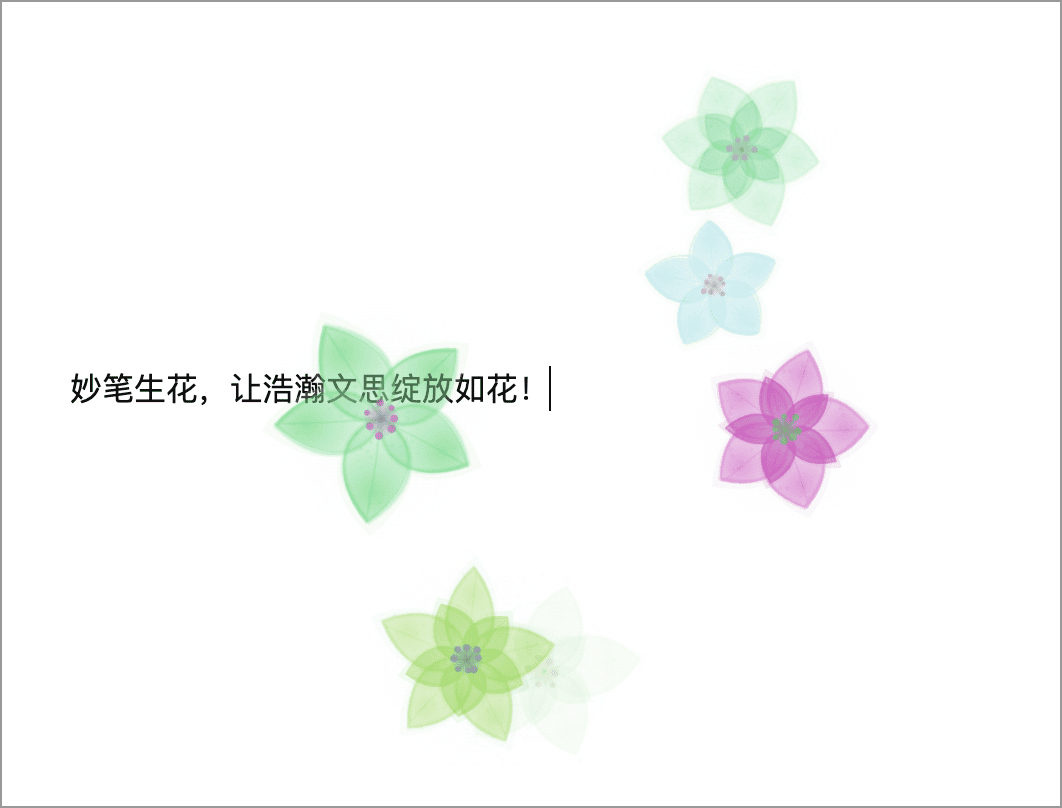
其中「妙笔生花」特效在打字时,会有花朵从光标处不断盛开,如下图所示。
一键排版优化(桌面端)
WonderPen 桌面端的一键排版功能支持多个不同的方案,在之前的版本中,选择哪个方案是全局偏好,即在 A 文档库选择了一个方案,切换到 B 文档库后也会使用这个方案。
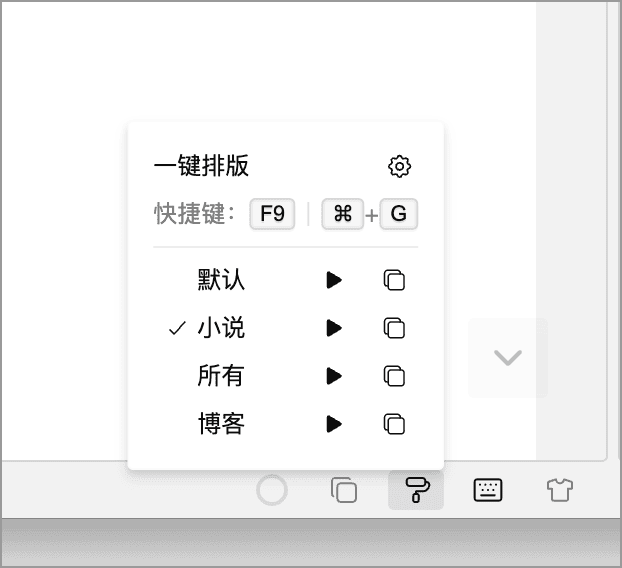
多数情况下,全局偏好已经够用。但如果你有多个文档库,且它们的写作类型不同,排版要求也可能不同。比如,小说文档库需要段首缩进两个空格、段落之间不留空行;而博客文档库则不需要段首缩进,但需要在段落之间添加空行。
过去,每次切换文档库后,执行一键排版前都需要手动切换方案,使用起来颇为不便。
在 WonderPen 桌面版 3.2.0 中,我们对此进行了优化:一键排版的当前方案已由全局偏好改为文档库偏好。
现在,你可以为不同文档库分别设置默认方案,切换文档库后即可直接使用对应的一键排版方案了。
快捷短语支持指定光标位置(移动端)
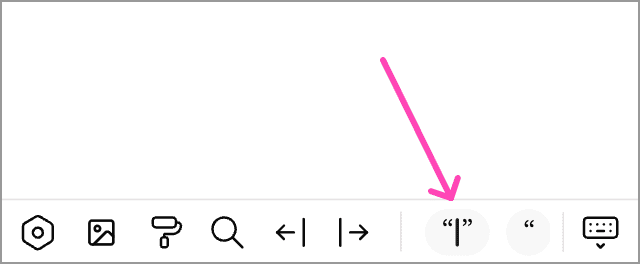
移动端在编辑器中输入内容时,底部输入法上方有一个快捷输入栏,可以点击快速输入预设的内容,比如双引号。
在移动端 0.9.41 版中,我们新增了自定义光标位置功能,你可以指定快捷输入词中光标的位置(比如位于双引号中间),如下图所示。
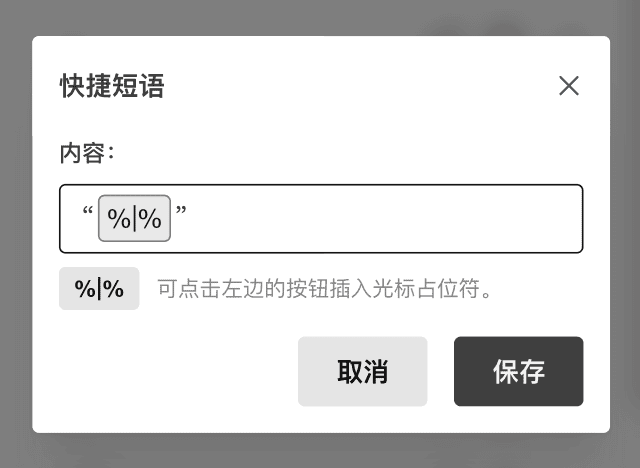
要在快捷短语中指定光标位置,只需输入 %|% 点位符即可,和桌面端的自动替换功能类似。不过,考虑到移动端输入特殊字符通常比较麻烦,我们也在设置面板上添加一个快捷按钮(在输入框下方),点击即可立刻插入点位符。
字数统计(移动端)
WonderPen 移动端 0.9.41 版中,新增了在目标列表的标题右边显示字数统计的功能,如下图所示。
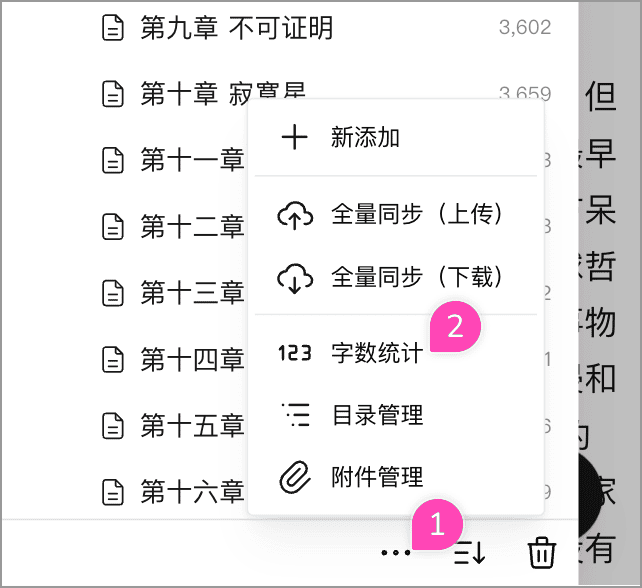
如果想打开或关闭这个功能,可以在左侧目录底部,点击更多按钮(图标是三个小点的按钮),然后点击弹出菜单中的“字数统计”,如下图所示。
升级提示
有一个需要注意的升级提示:桌面端 3.2.0 的数据存储格式有一些升级,因此一个文档库如果用 3.2.0 版打开后,便无法再用老版本(比如 3.1.3 版)打开。
如果你需要用老版本打开,可以先在 3.2.0 版中将文档库导出为 Zip 文件,然后再在 3.1.3 中打开或新建一个文档库,导入这个 Zip 文件。
其他
以上便是本月的更新内容,除以上提到的部分外,还有一些细节和稳定性的提升,限于篇幅,我们就不一一介绍了。
最后,祝各位用户文思泉涌,妙笔生花!🌷