产品更新(2026 年 7 月)
在过去的一个月中,WonderPen 桌面端发布了 3.2.1 版,移动端发布了 0.9.42 版和 0.9.43 版。以下是本月的更新要点。
桌面版
白板功能升级,支持缩放、连线等功能,可按住 Shift 框选批量选中卡片并移动或删除
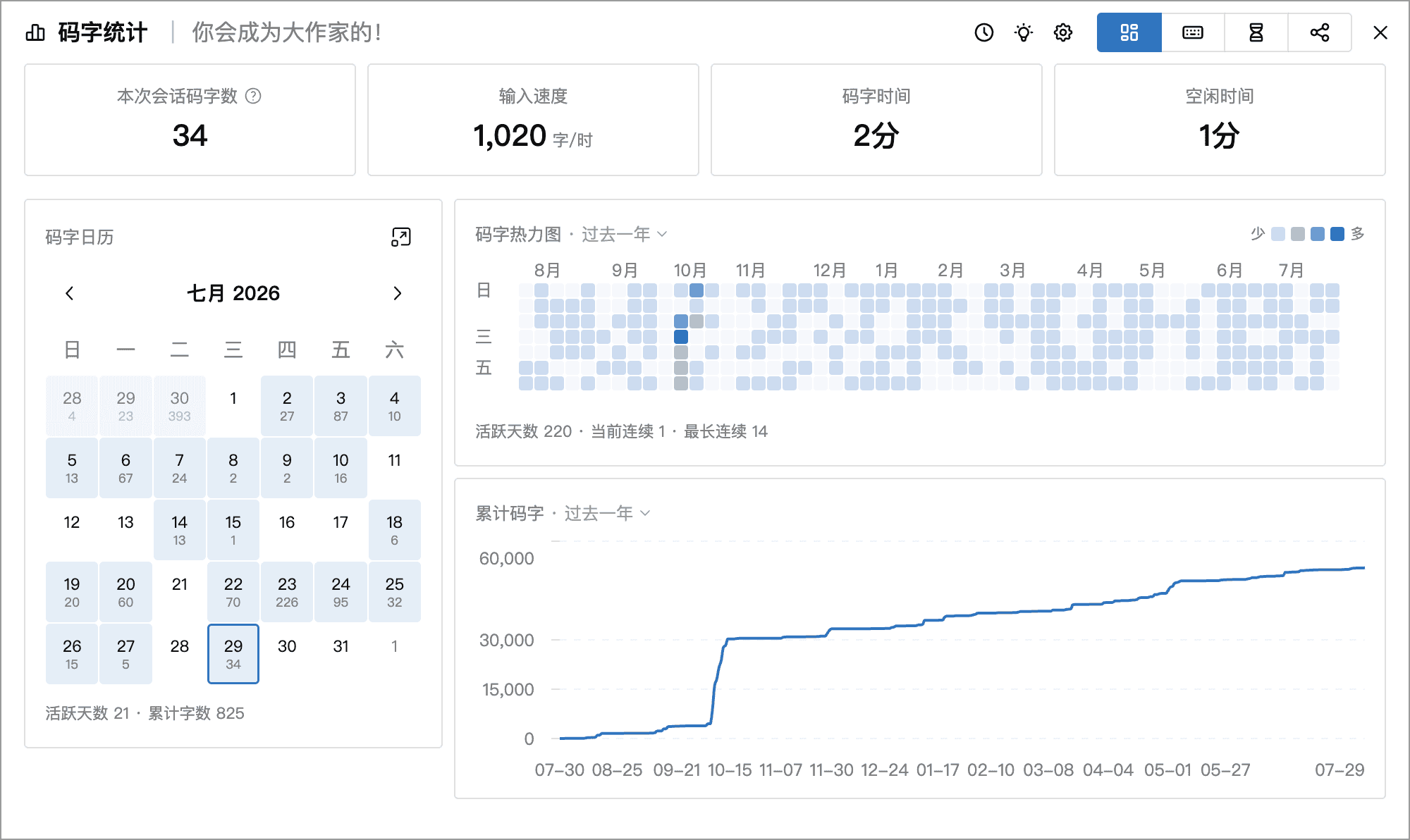
码字统计新增总览面板,集中展示当前写作会话、码字日历、热力图和累计码字曲线
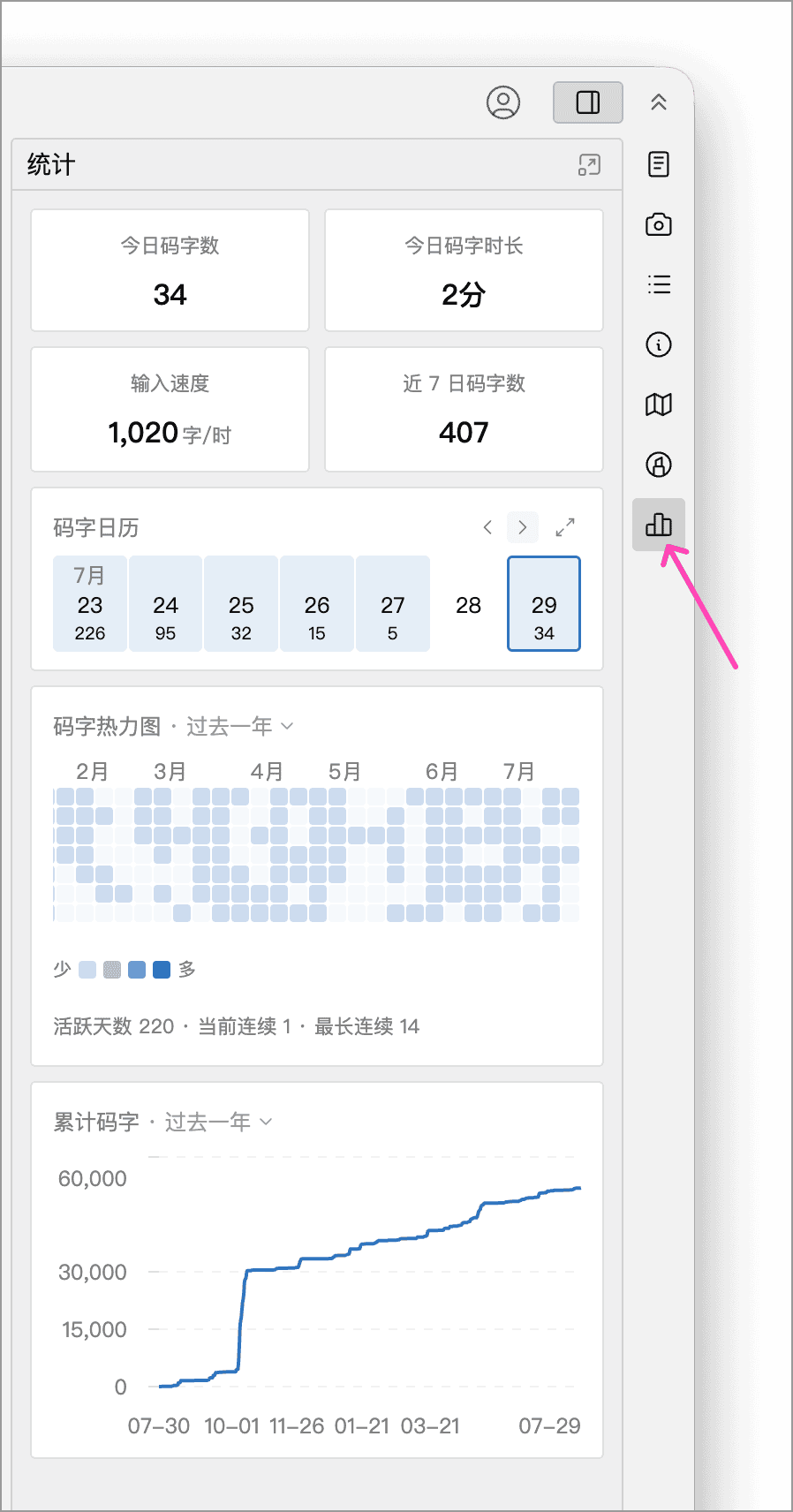
右边栏增加统计概览面板
文档新增“资料”标记;被标记的文档及其子文档不会计入码字和写作时长统计
编辑器新增分页符,默认关闭,可在设置 → 高级 → 快捷输入菜单中按需开启。分页符在导出为图片、PDF、Word 等格式时生效
附件管理新增多选、全选、批量删除和“整理”面板,可按引用状态筛选附件并查看引用位置
引用块支持通过
>>等 Markdown 写法创建多层嵌套引用导出为图片时,可手动设置分页最大高度
指定编号开始数字
一些其他细节调整和改进
移动版
新增码字统计面板
改进编辑器设置入口
修复若干小问题
以下是部分更新的详细介绍。
白板改进(桌面版)
动笔写作之前,我们可能经常需要整理一些资料,比如整理一下小说的主要剧情,或者人物关系等等,以供写作时参考。
在 WonderPen 中,可以使用白板来完成此类整理工作。
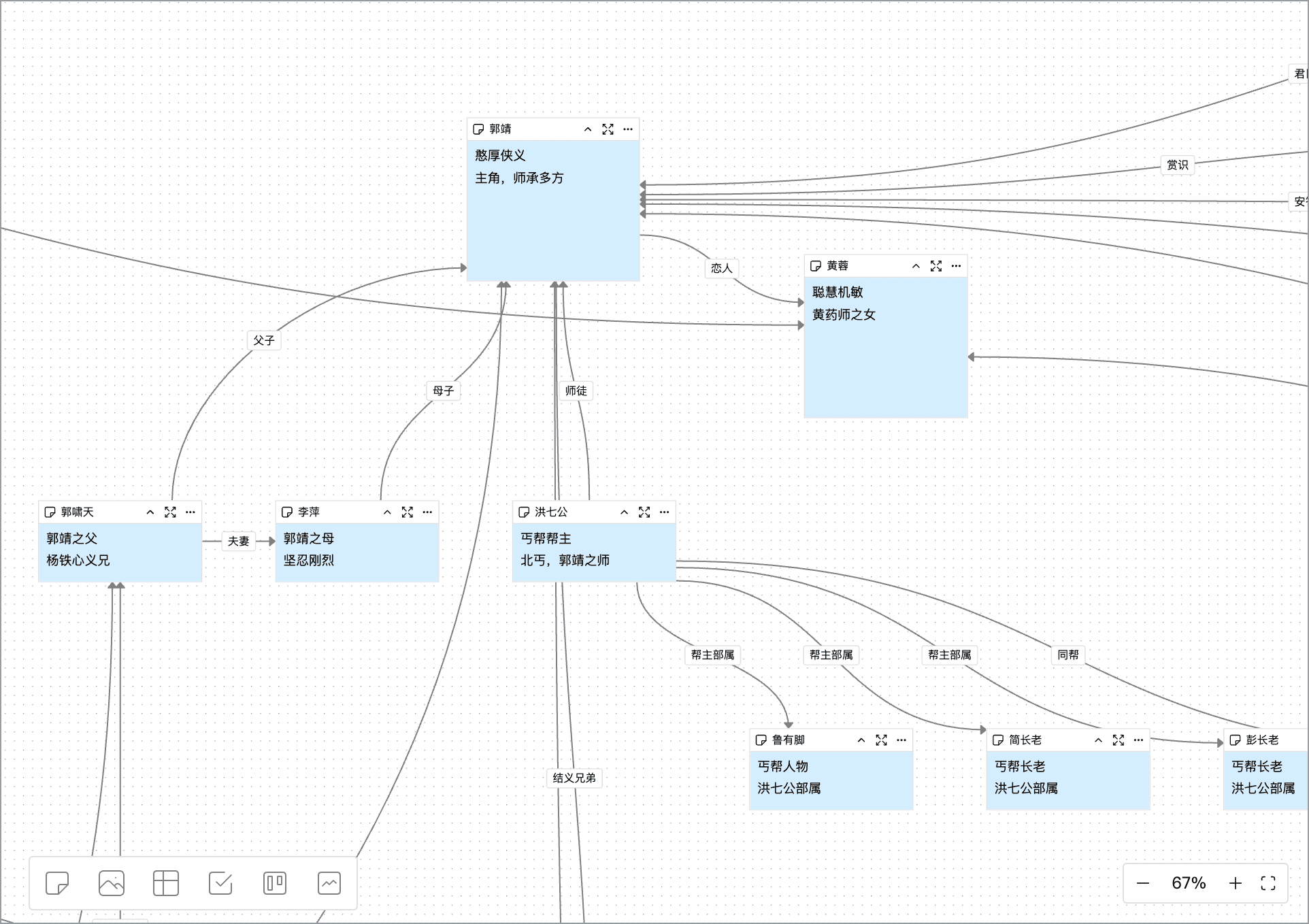
WonderPen 3.2.1 版对白板做了重大改进,进一步完善了白板的功能和体验,现在白板的卡片之间支持连线了,只需将鼠标移到卡片边缘,当光标变成十字形时进行拖拽,即可在卡片之间添加连线。
卡片连线效果如下图所示:
你还可以按住 Shift 键加鼠标左键拖拽框选多张卡片,或者是按住 Ctrl/Cmd 键点击卡片标题选中多张卡片,然后对选中的卡片进行批量拖拽移动、删除等操作。
在白板右下角,还可以调整白板的缩放比例。
顺便预告一下,移动端白板功能也正在适配中,会在不久的将来上线。
码字统计总览面板(桌面+移动)
对码字工作者来说,随时了解自己的产出以及效率非常重要,WonderPen 桌面版 3.2.1 以及移动版 0.9.43 中,我们新增了码字统计总览面板,让作者用户可以更方便地了解自己的工作状态。
桌面端右边栏也增加了一个专门的统计面板,如下图所示:
同时,移动端也新增了一个“统计”面板,如下图所示:
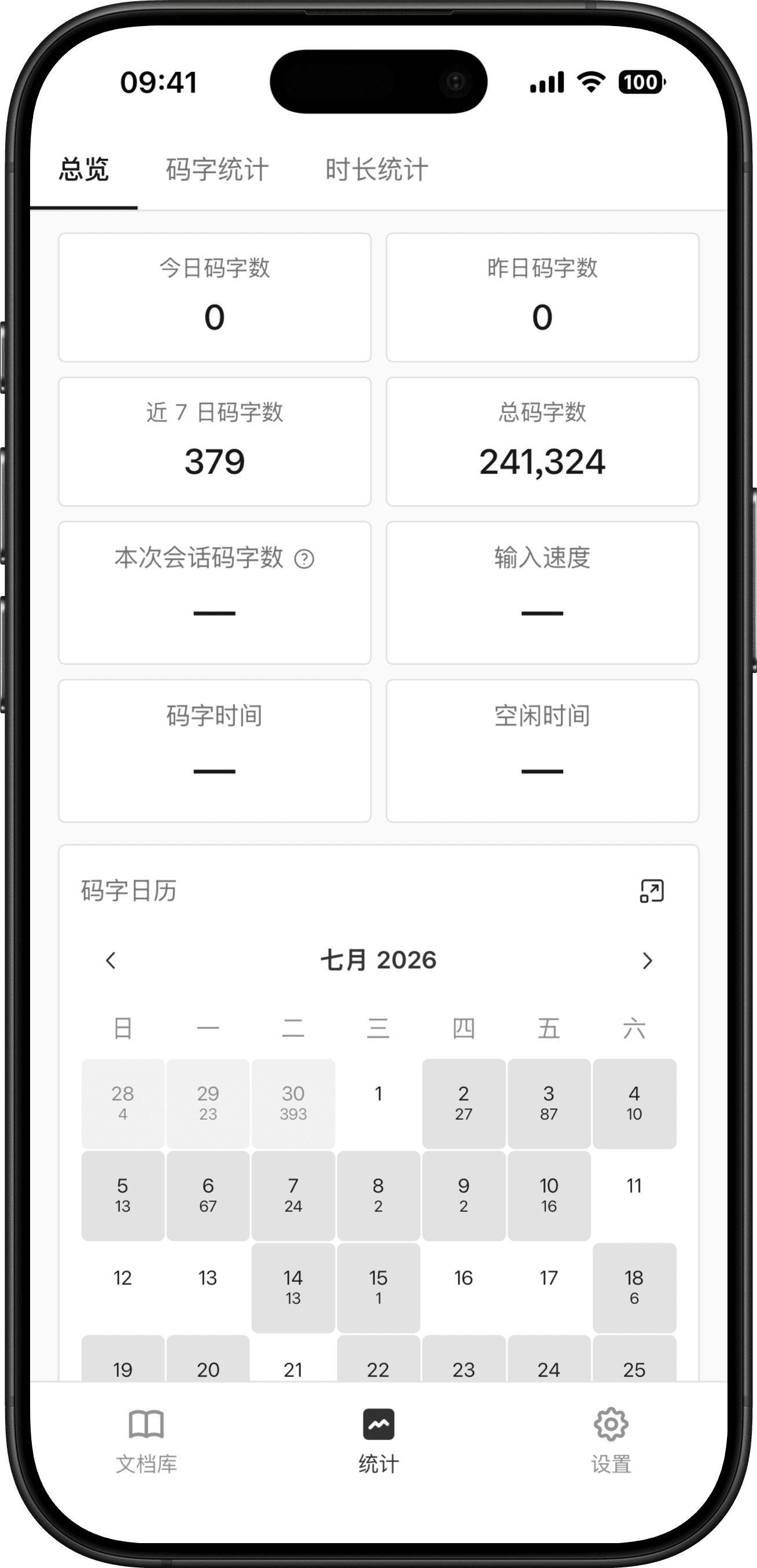
如果登录了账号,码字统计数据会同步到云端,并按账号汇总。即无论在手机上还是电脑上码字,最终码字统计数字都会汇总显示,显示的数字是各端码字的总和。
文档新增“资料”标记(桌面+移动)
码字的时候,我们可能经常需要整理一些非正文的内容,比如参考资料、人物设定、剧情大纲等等。参考资料有时是从其他地方复制过来的,随后可能会经过多轮追加或删减。
由于这些内容可能也存储在文档中,对它们的改动可能也会影响码字统计。虽然可以通过设置码字统计的忽略阈值来忽略大段的粘贴和删除,但小规模的增加或删除仍然难以区分。后果就是对文档资料的整理,可能会导致码字统计无法准确反映出工作产出。
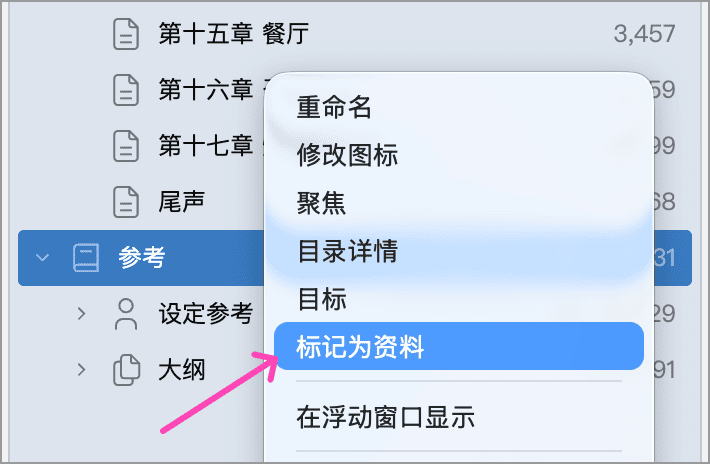
在 WonderPen 桌面版 3.2.1 以及移动版 0.9.43 中,我们给文档目录新增了“资料”标记,现在,你可以将目录中的任意项标记为“资料”,之后对它们的修改都将不计入码字统计。
标记为资料的操作很简单,桌面版中,在目录列表中指定项上单击右键,在弹出菜单中点“标记为资料”即可,如下图所示:
被标记为资料后,文档列表右侧会有对应的标识,如下图所示:
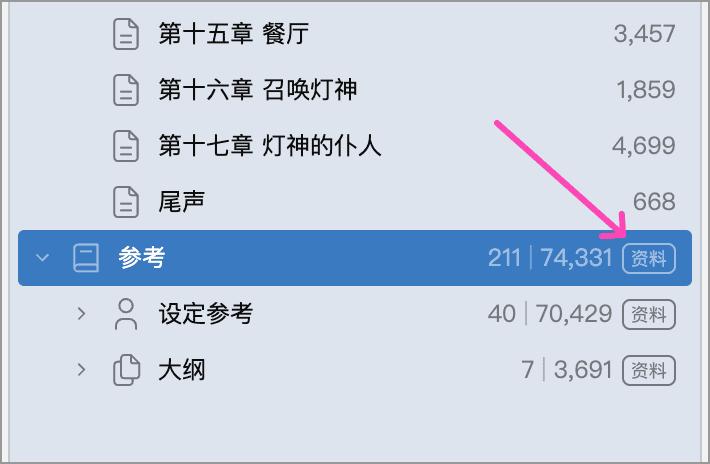
如要取消资料标记,也可在右键菜单中操作。
一个文档被标记为“资料”之后,你可以在其中任意粘贴、删除、修改,所有的操作都不会影响码字统计记录。
此功能在移动端 0.9.43 中也支持。
编辑器支持“分页符”(桌面版)
在将文档导出为 Word 或 PDF 等格式时,有时我们可能会希望在指定的位置分页。在桌面版 3.2.1 中,我们新增了“分页符”功能,现在,你可以轻松地在需要的地方插入分页了。
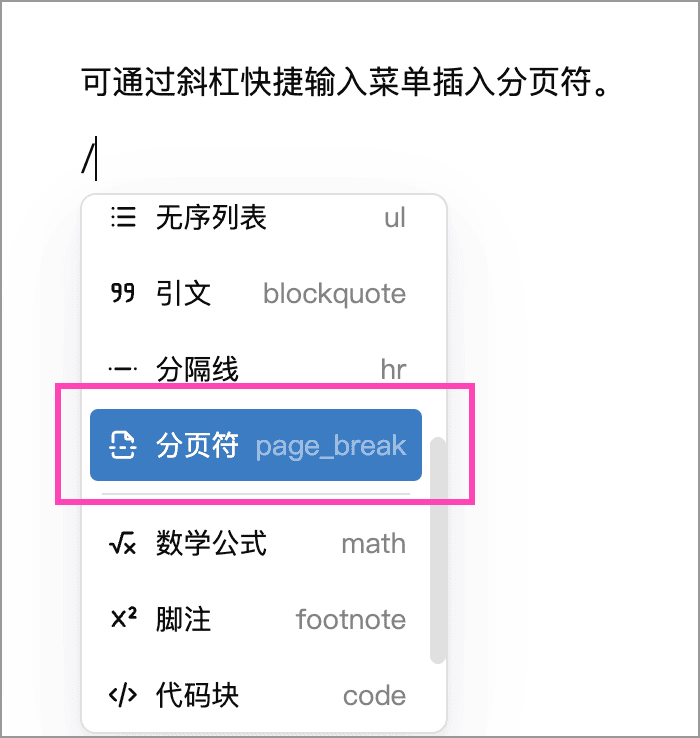
分页符功能位于编辑器的快捷输入菜单中,可在编辑器内输入斜杠“/”,并在弹出菜单中选择应用。不过,由于分页符相对来说不是很常用,因此它默认是关闭的,可在设置 → 高级 → 快捷输入菜单中按需开启。如下图所示:
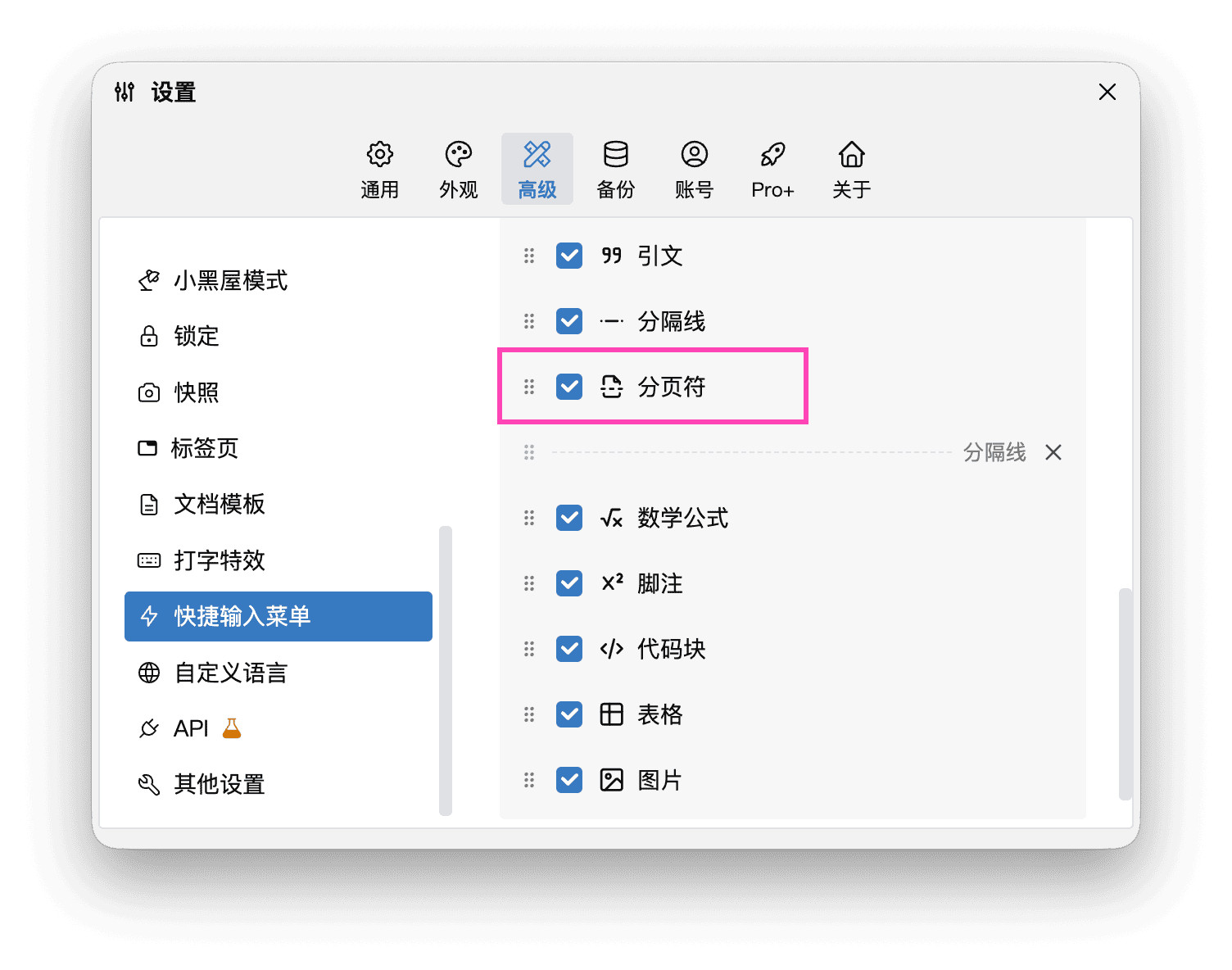
可通过斜杠“/”快捷输入菜单,在页面中插入分页符,如下图所示:
分页符在编辑器中的显示效果如下图所示:
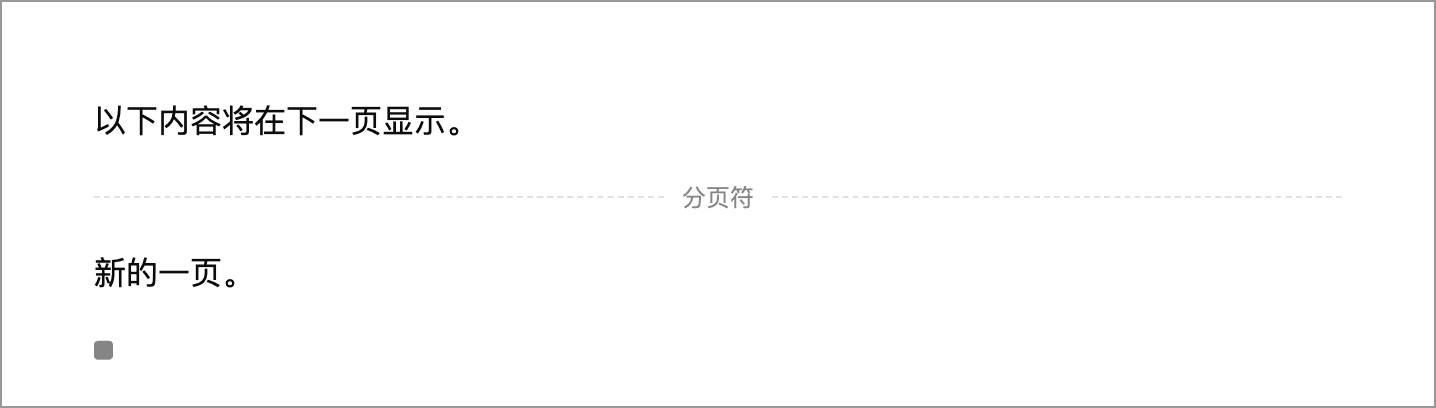
分页符在编辑器中只显示为一个占位符,在导出为图片、PDF、Word 等格式时,可以看到具体的分页效果。
导出为图片时自定义最大高度(桌面)
在 WonderPen 中,将文档导出为图片非常简单,只需点击顶部工具栏中的导出按钮,在导出面板中操作即可。
不过,如果要将一篇较长的文档导出为长图,则有一些需要注意的地方。其中一处是,长图的最大高度是有限制的,超长的图片体积也将非常大(比如一张图片有上百兆),在浏览器或一些看图软件中可能无法打开甚至导致应用崩溃。因此,WonderPen 默认会在约 16000 像素左右自动分页。
不过,也有一些时候你可能希望让这个限制再大一些,比如你有一篇文档刚好需要 16100 像素才能完整显示,使用默认分页文档将被拆成两页,此时,你就可以使用自定义最大高度功能。
分页最大高度的自定义设置位置如下图所示,默认是“自动”,将它切换为“自定义”,随后输入你想要的像素值即可。
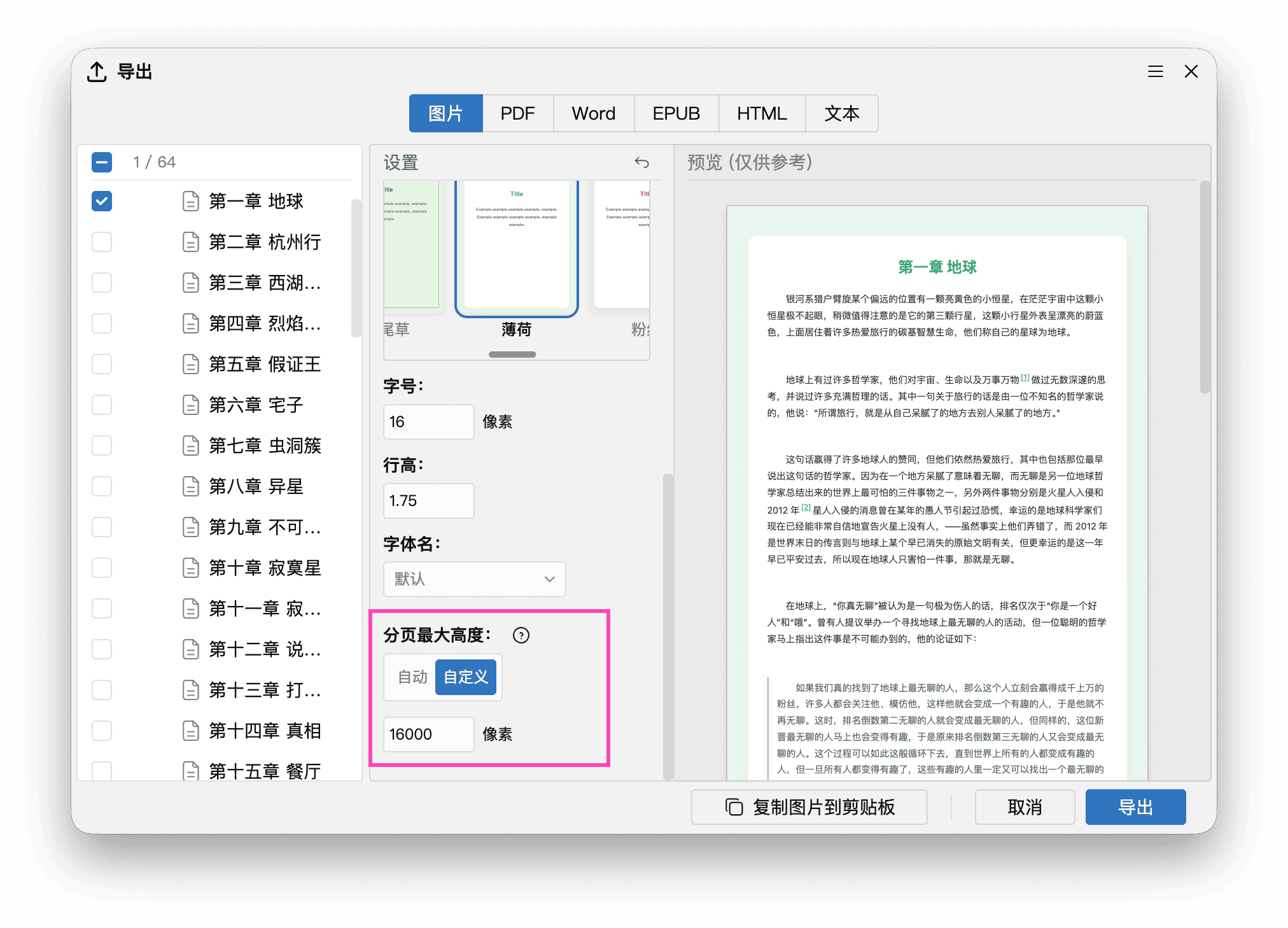
注意这个值不要设置得太大,否则导出有可能失败。
指定编号开始数字(桌面+移动)
有些时候,我们可能需要让章节从一个指定的数字开始编号,比如作品有多卷,第一卷写了 100 章,第二卷需要从第 101 章开始编号。此时,便可以使用指定编号开始数字的功能。
你可以在目录树中任意位置的标题中输入 {$N_RESET:n} ,将 {$N} 的开始数字设为指定的 n,其中 n 是一个自然数,比如 {$N_RESET:101} 表示该章节的编号从 101 开始,它的下一章的编号则是 102。
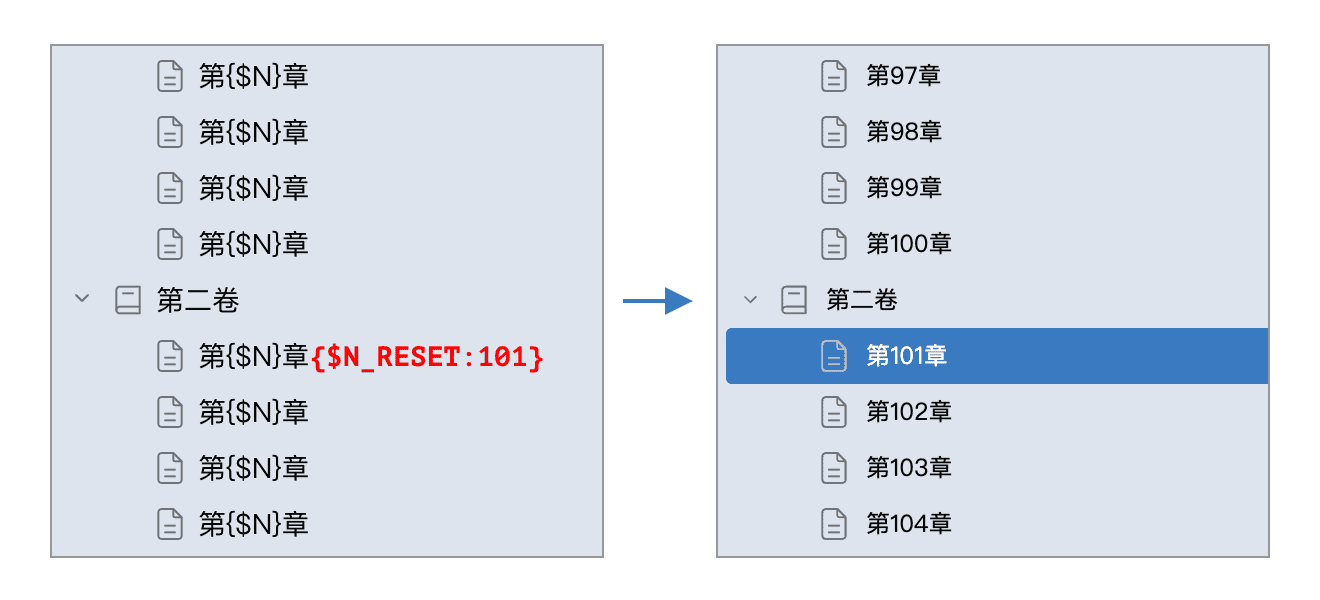
上图中,如果没有 {$N_RESET:101},那么第二卷也会从“第1章”开始编号,添加 {$N_RESET:101} 后,编号被重置为从 101 开始,因此章节从“第101章”开始编号。
注意它和 {$N+100} 的不同,{$N+100} 只影响当前章节的编号(编号数加 100),但不会影响后续章节,下一章仍然正常编号。{$N_RESET:101} 则会重置当前及后续所有章节的开始编号。
其他
以上便是本月的更新内容,除以上提到的部分外,还有一些细节和稳定性的提升,限于篇幅,我们就不一一介绍了。
最后,祝各位用户文思泉涌,妙笔生花!🌷