在 WonderPen 中插入图片
在日常写作和资料整理中,图片往往能让内容更加直观、生动。在 WonderPen 中,你可以轻松地将图片融入到文档中,让表达更加丰富自然。
如何插入图片
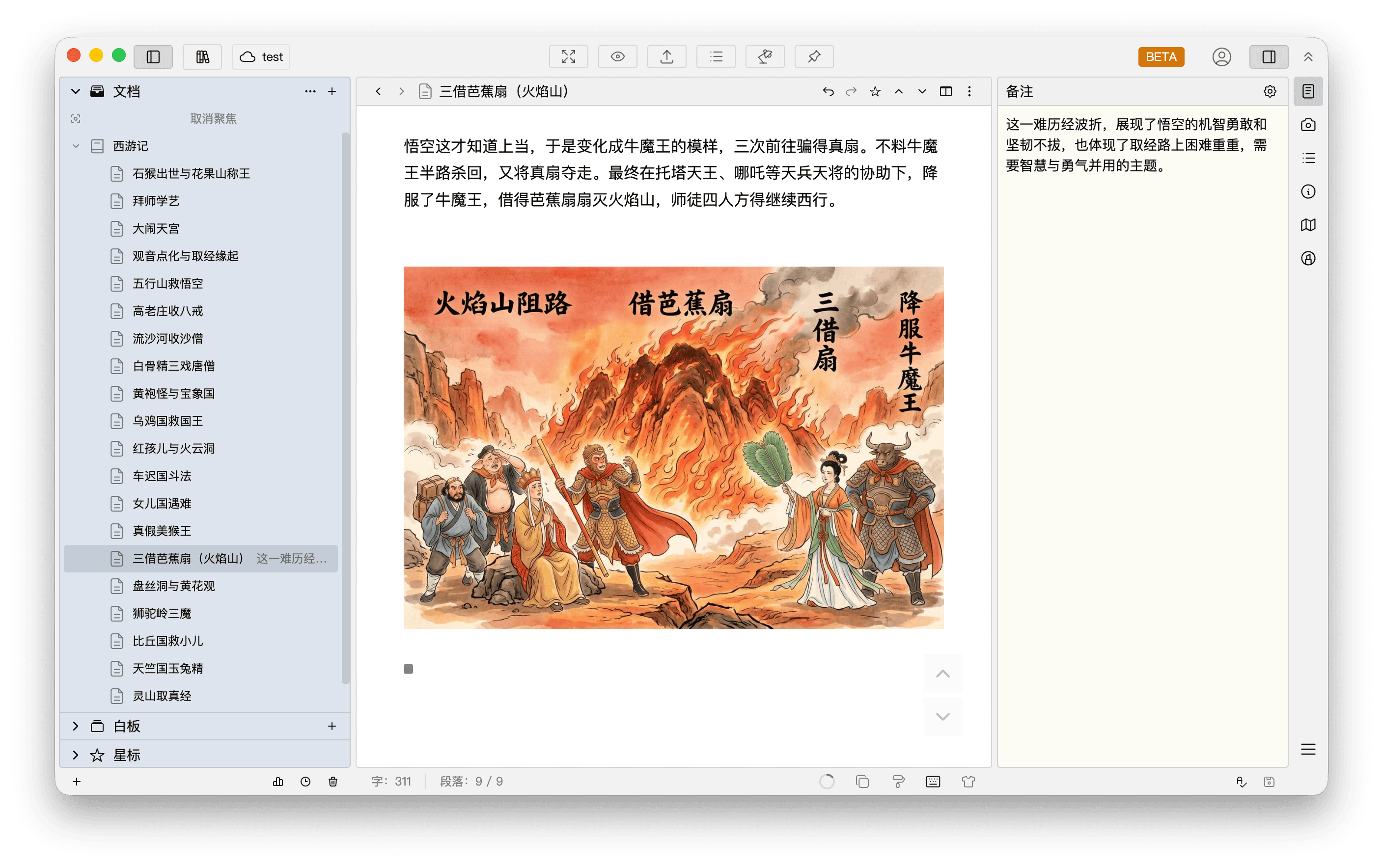
在 WonderPen 桌面版中,插入图片非常简单。你可以在其他地方复制图片,然后回到编辑器,直接使用 Ctrl+V 快捷键粘贴即可。
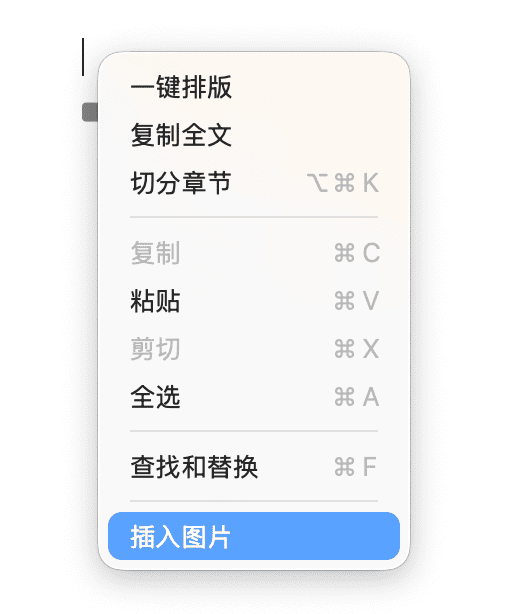
你也可以在编辑器中单击右键,选择「插入图片」,如下图所示:
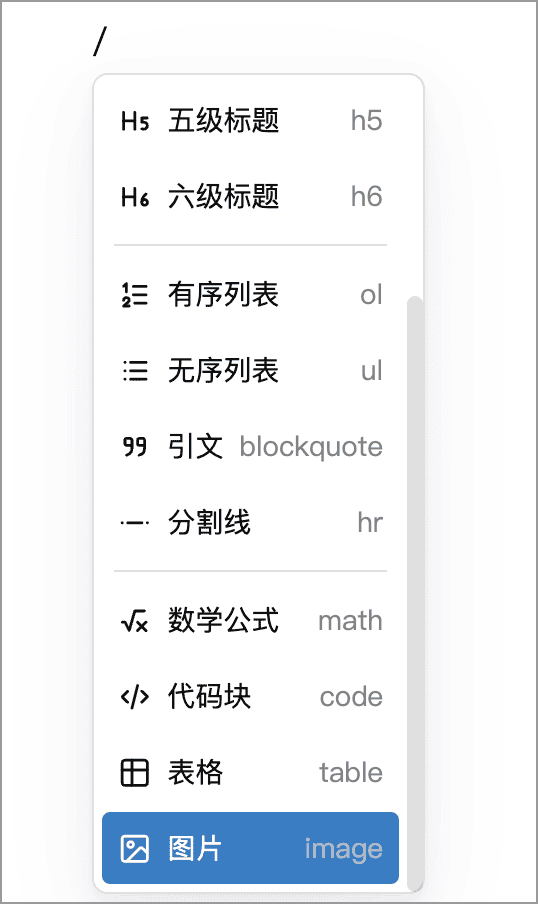
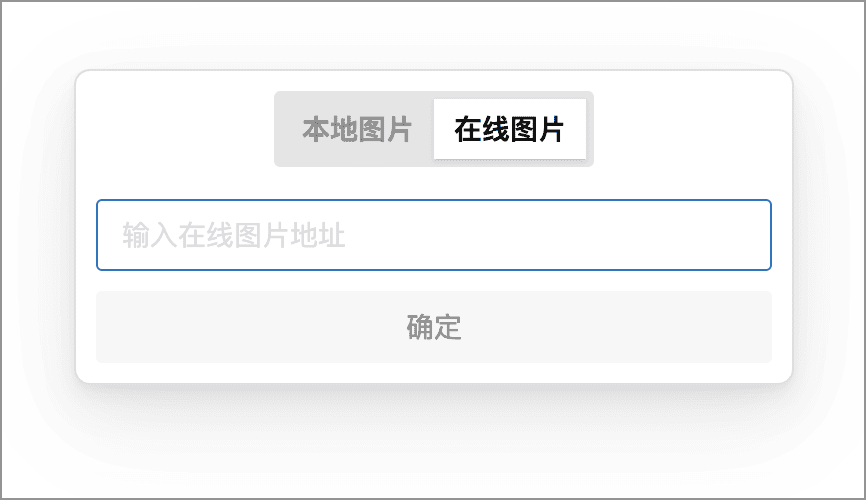
此外,你还可以在编辑器输入 / 调出快捷输入菜单,并选择其中的「图片」选项。
其中最后一种方法除了插入本地图片外,还支持插入在线图片,如下图所示:
调整图片尺寸
在桌面版中插入图片后,将鼠标指针移到图片上,可在图片左右两侧见到两个控制点,左右拖拽这两个控制点即可自由调整图片尺寸,如下图所示:
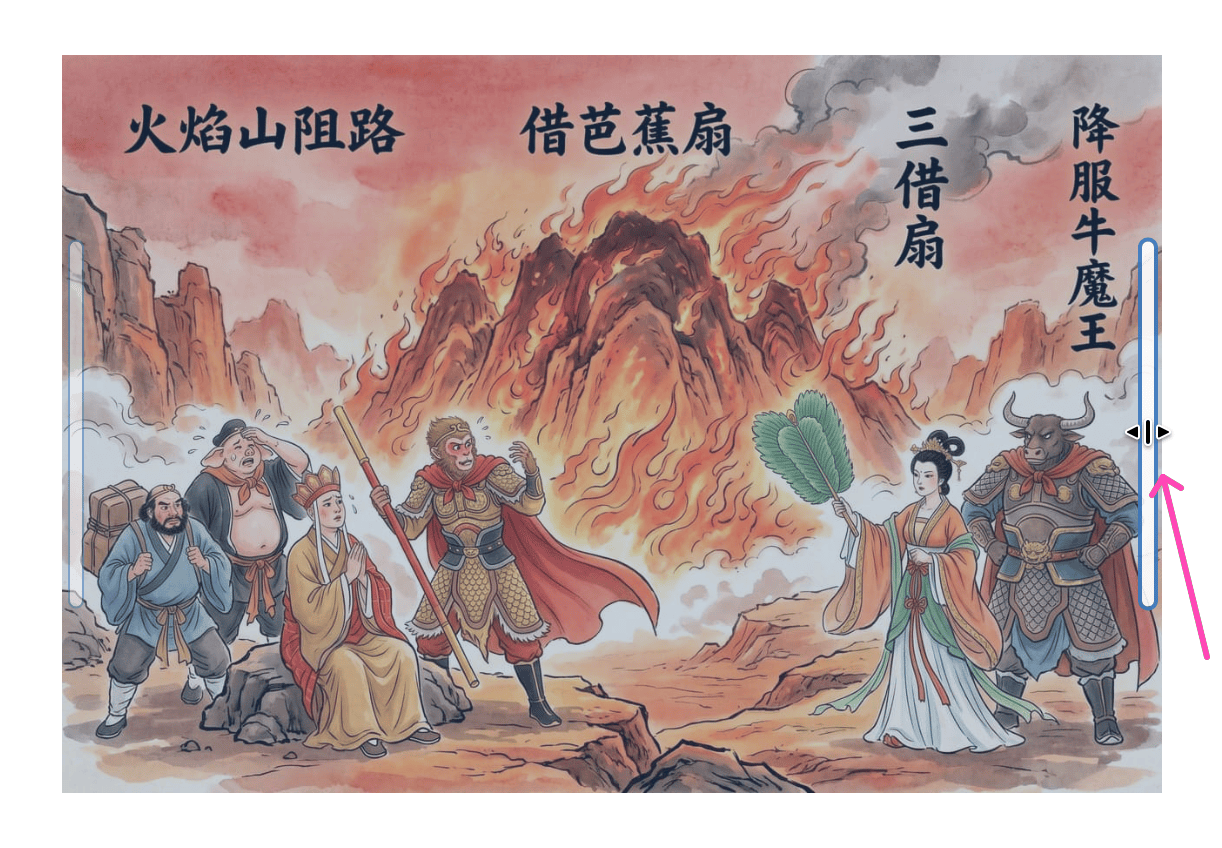
无论是小图点缀,还是大图展示,你都可以根据内容需要灵活调整,让排版更协调、阅读体验更舒适。
管理图片
插入的图片会作为附件保存在当前文档库中,你可以在「附件」面板中统一进行管理。
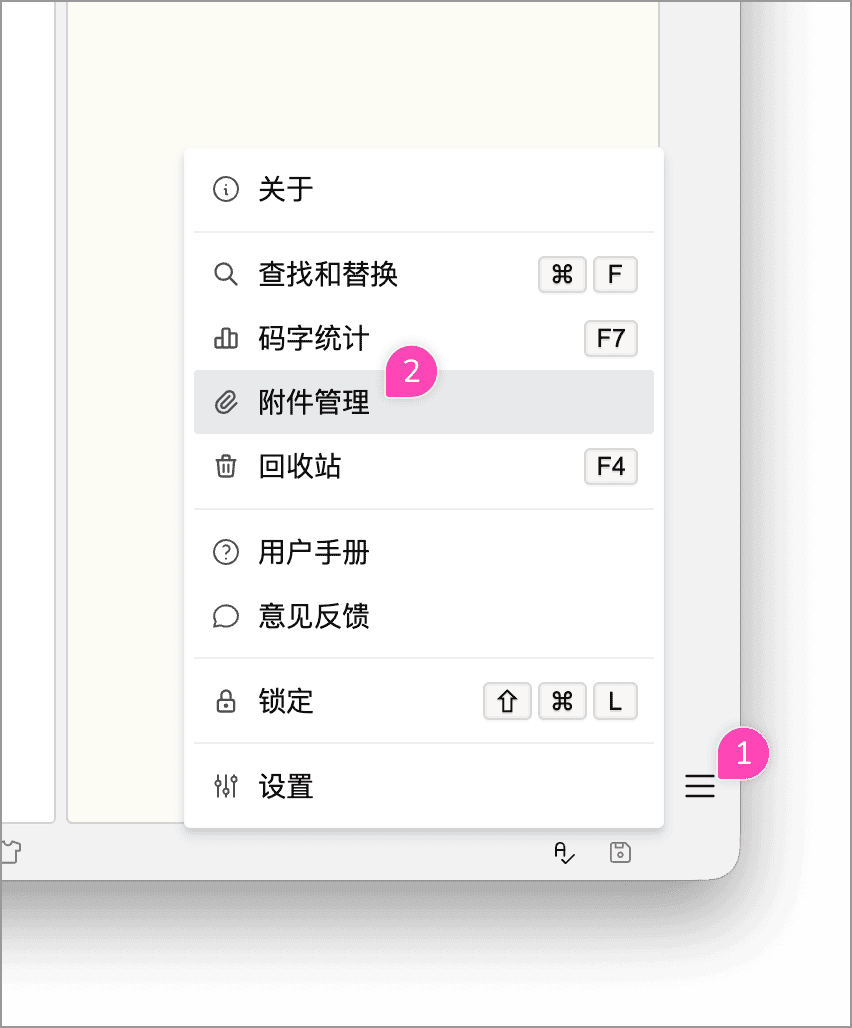
「附件」面板可以通过右下角的菜单栏打开,如下图所示:
附件管理面板如下图所示:
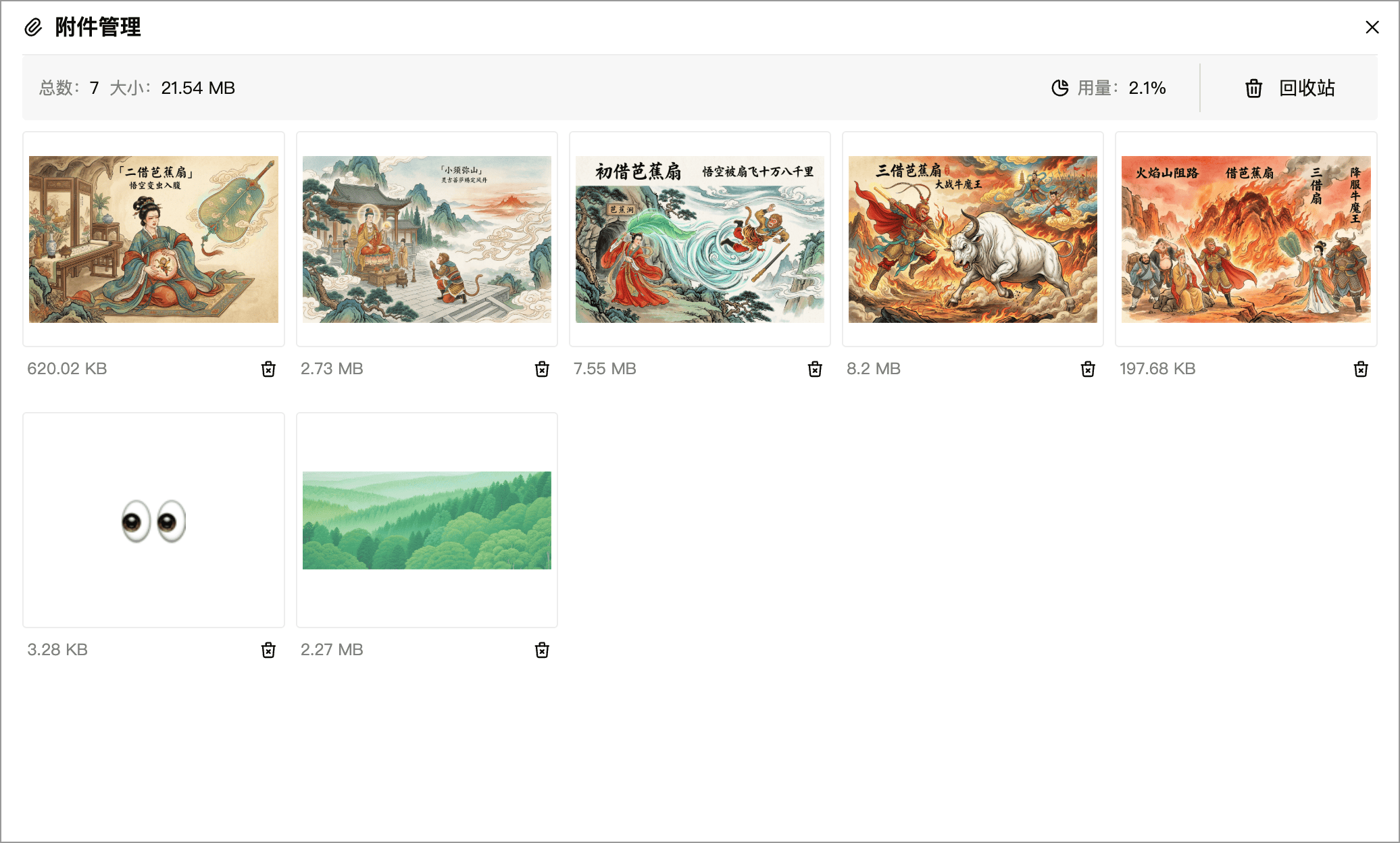
在这里,你可以查看和管理当前文档库中的所有图片附件,查找和整理都更加方便。
为了防止误操作,在附件管理面板中删除的图片不会被立即永久删除,而是会先进入回收站。点击右上角的「回收站」,即可打开附件回收站面板,如下图所示:
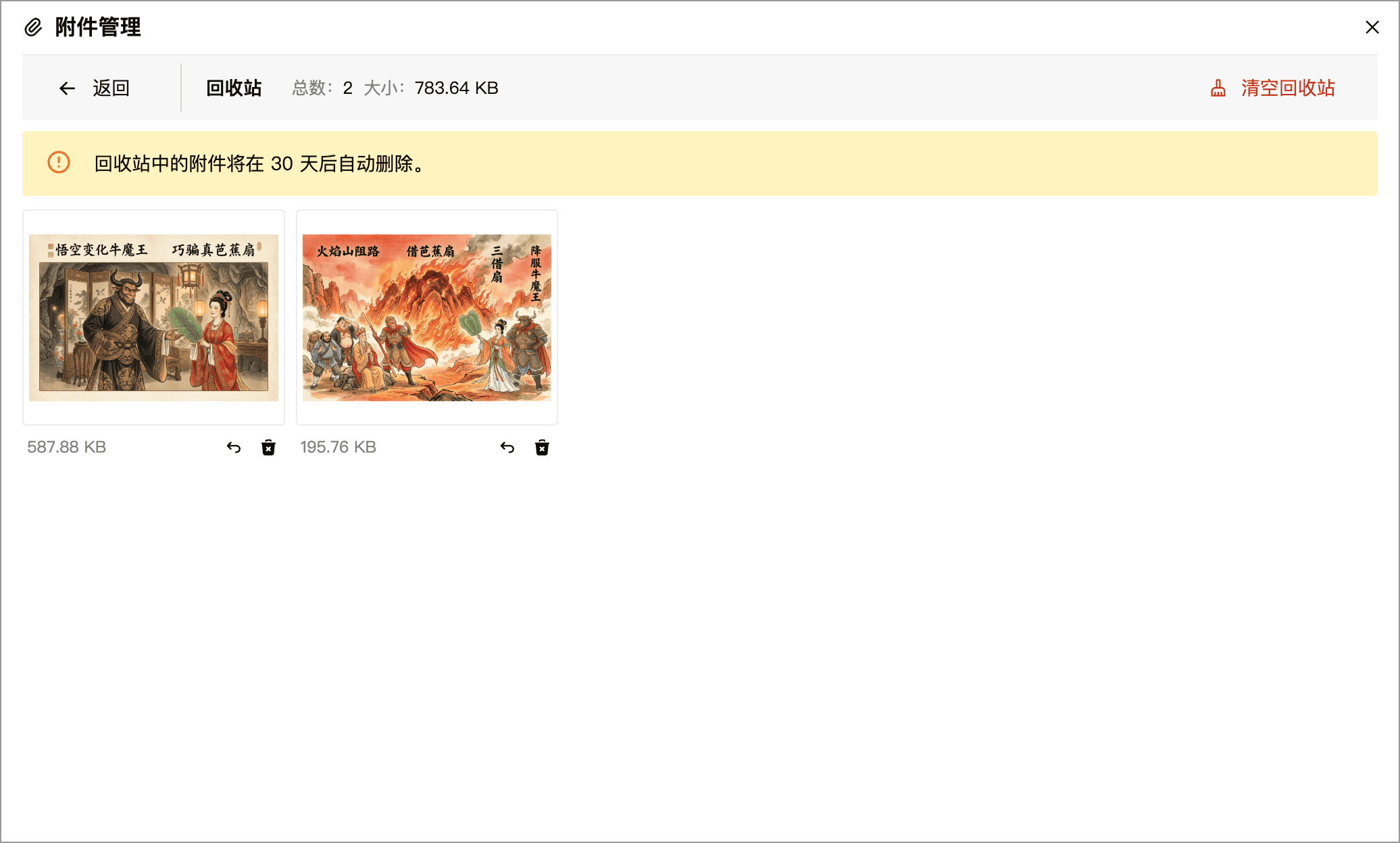
考虑到图片附件通常占用空间较大,回收站中的附件将在 30 天后自动删除,你也可以根据需要手动清理。
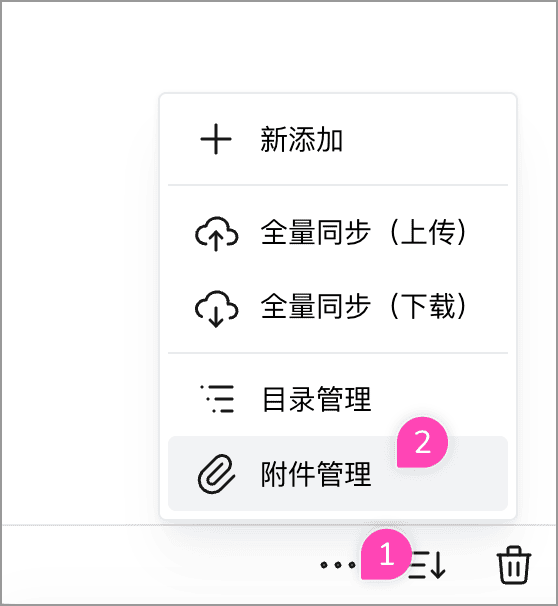
移动端也可管理文档库的附件,入口为左边栏目录列表下方的更多按钮(图标是三个小点的按钮),点击,然后再在浮出菜单中点击「附件管理」即可,如下图所示。其余操作与桌面端类似。
小结
以上就是在 WonderPen 中插入与管理图片的基本方法。
如果你正在创作图文并茂的内容,或需要整理包含图片的资料,不妨试试 WonderPen 编辑器提供的图片功能,让你的稿件内容更加生动直观。